在Excel中插入页眉和页脚的几种方法

 时间:2026-02-13 14:55:09

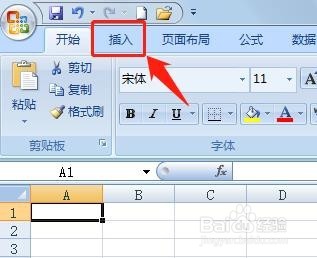
1、运行Excel 2007,打开工作表。单击“插入”选项卡。
在Excel中插入页眉和页脚的几种方法

2、单击“文本”组中的“页眉和页脚”按钮。

在Excel中插入页眉和页脚的几种方法

3、在页眉和页脚的位置,可以插入页眉和页脚。

在Excel中插入页眉和页脚的几种方法

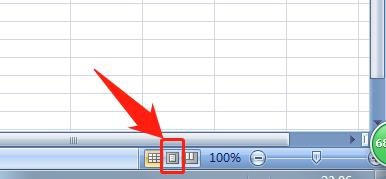
1、单击页面右下角状态栏中“页面布局”视图按钮。

在Excel中插入页眉和页脚的几种方法

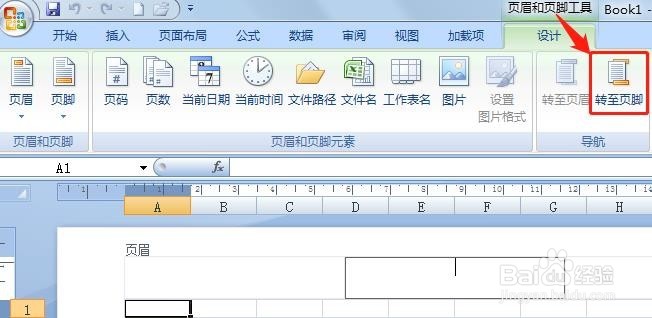
2、切换到“页面布局”视图后,单击可添加页眉位置。

在Excel中插入页眉和页脚的几种方法

3、此时可以编辑页眉信息。

在Excel中插入页眉和页脚的几种方法

4、单击“导航”组中“转至页脚”按钮,可以切换到页脚位置添加页脚信息。

在Excel中插入页眉和页脚的几种方法

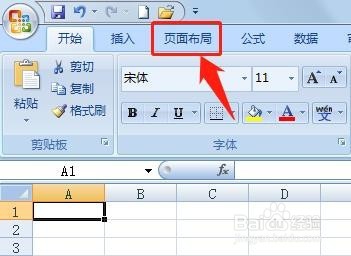
1、单击“页面布局”选项卡。

在Excel中插入页眉和页脚的几种方法

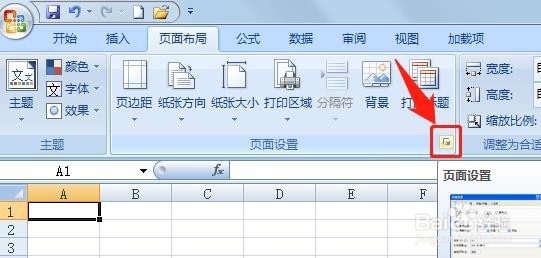
2、单击“页面设置”组中“页面设置”对话框启动器。

在Excel中插入页眉和页脚的几种方法

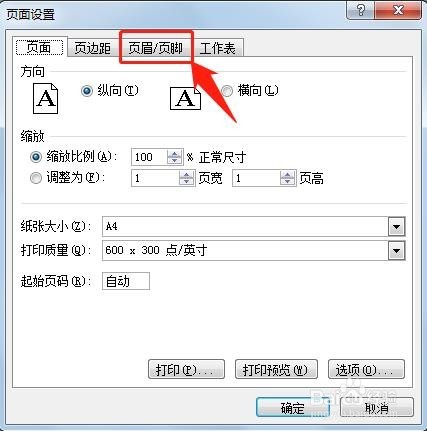
3、在“页面设置”对话框中,单击“页眉/页脚”选项卡。

在Excel中插入页眉和页脚的几种方法

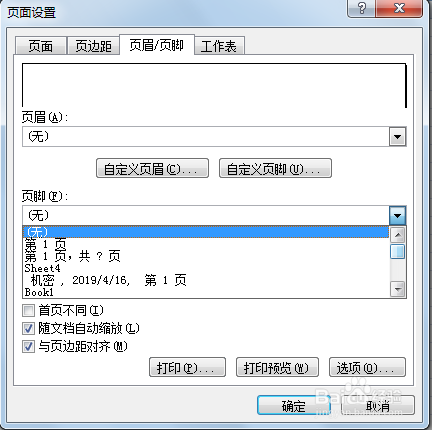
4、在“页眉/页脚”设置页面,可以添加页眉和页脚信息。可以在页眉和页脚下拉列表中选择页眉和页脚样式,也可以自定义页眉和页脚。
在Excel中插入页眉和页脚的几种方法

  • 如何将Excel普通表格做成三维柱形图
  • 在电子表格中什么是excel 列标题
  • EXCEL详细流程呈现中等效果
  • excel数据区怎么设置
  • 怎么快速用excel统计成绩好坏
  • 热门搜索
    牯牛降旅游攻略 浙江象山旅游 临海旅游景点大全 腾冲银杏村旅游攻略 吴哥窟旅游 福建厦门旅游攻略 贵阳的旅游景点 黄山周边旅游攻略 去丽江旅游必备物品 去韩国旅游必买