1、选中图片,点击上方工具栏中的"设置图片格式"。

2、点击“裁剪”右侧的箭头,选择"蒙板至形状"→"基本形状"→"椭圆"。也可选择其他形状,制作如五边形、心形等形状的图片。
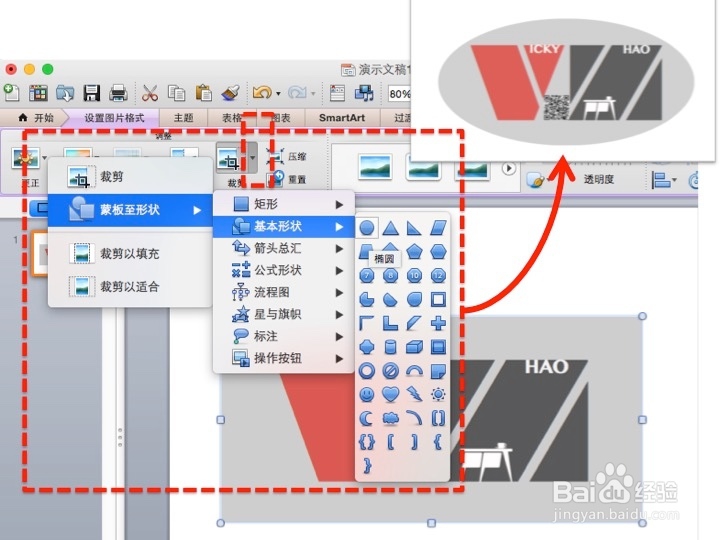
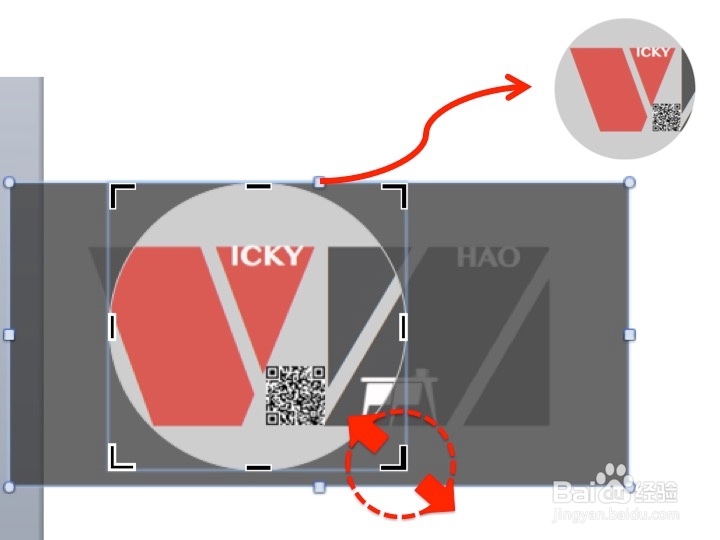
3、选择"椭圆"后系统将自动在图片原有形状上圈出椭圆形区域,点击图片,选择"设置图片格式"——"裁剪"——点击图片上下左右的"粗线"边框,调整图片区域至圆形。

4、也可调整图片四角的"粗线"边框,改变图片形状。
制作其他形状的图片与以上方法相同,在第二步选择其他形状即可。
时间:2026-04-21 15:10:45
1、选中图片,点击上方工具栏中的"设置图片格式"。
2、点击“裁剪”右侧的箭头,选择"蒙板至形状"→"基本形状"→"椭圆"。也可选择其他形状,制作如五边形、心形等形状的图片。
3、选择"椭圆"后系统将自动在图片原有形状上圈出椭圆形区域,点击图片,选择"设置图片格式"——"裁剪"——点击图片上下左右的"粗线"边框,调整图片区域至圆形。
4、也可调整图片四角的"粗线"边框,改变图片形状。
制作其他形状的图片与以上方法相同,在第二步选择其他形状即可。
