PowerPoint2016中插入Word文档文件

 时间:2024-10-31 20:10:11

1、在计算机桌面上的PowerPoint2016程序图标双击鼠标左键,将其打开运行。并点击“空白文档”选项,新建一个空白ppt文档。如图所示;

PowerPoint2016中插入Word文档文件

2、在打开的ppt文档窗口中,打开菜单栏的“插入”选项卡。如图所示;

PowerPoint2016中插入Word文档文件

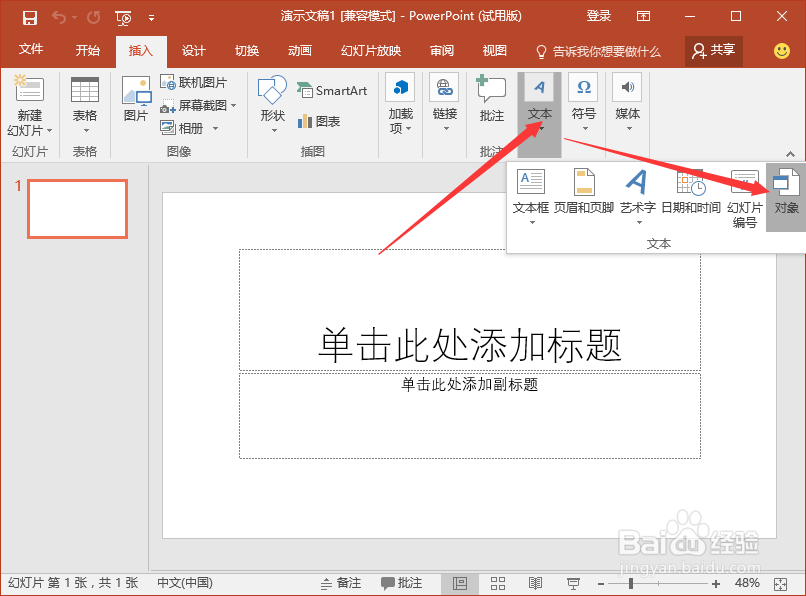
3、在“插入”选项卡中,点击的“文本”分组中的“插入对象”按钮。如图所示;
PowerPoint2016中插入Word文档文件

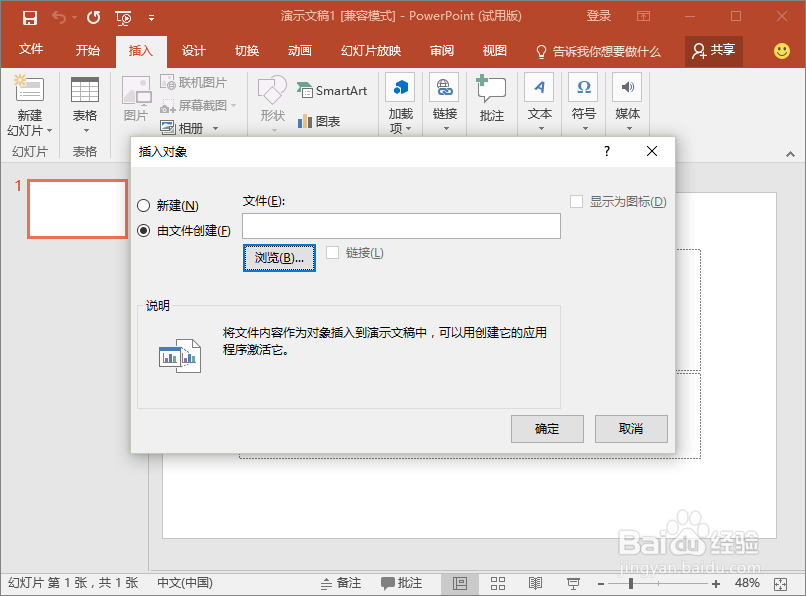
4、点击“插入对象”按钮后这个时候会打开“插入对象”对话窗口。如图所示;

PowerPoint2016中插入Word文档文件

5、在“插入对象”窗口,选择“由文件创建”选项,再点击“浏览”按钮。如图所示;
PowerPoint2016中插入Word文档文件

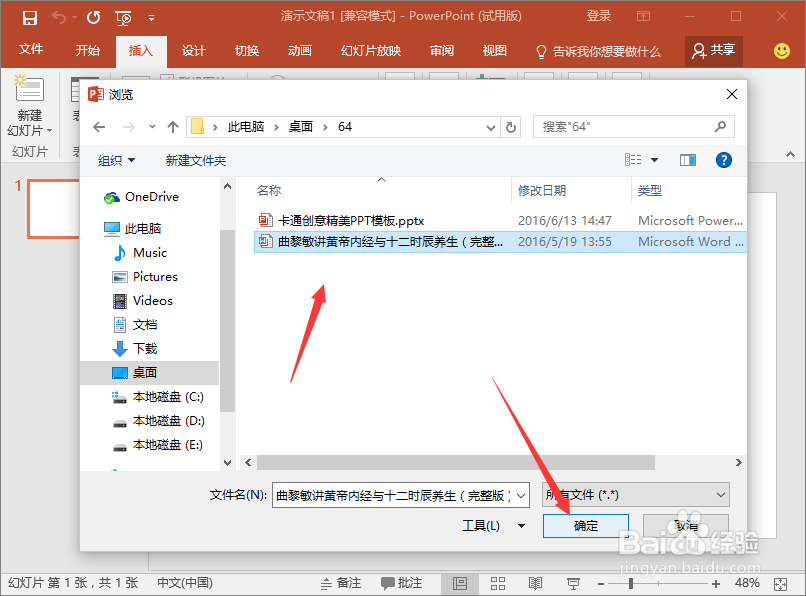
6、在“浏览”窗口中,选择我们已经编辑好的Word表格文档,再点击“打开”按钮。如图所示;
PowerPoint2016中插入Word文档文件

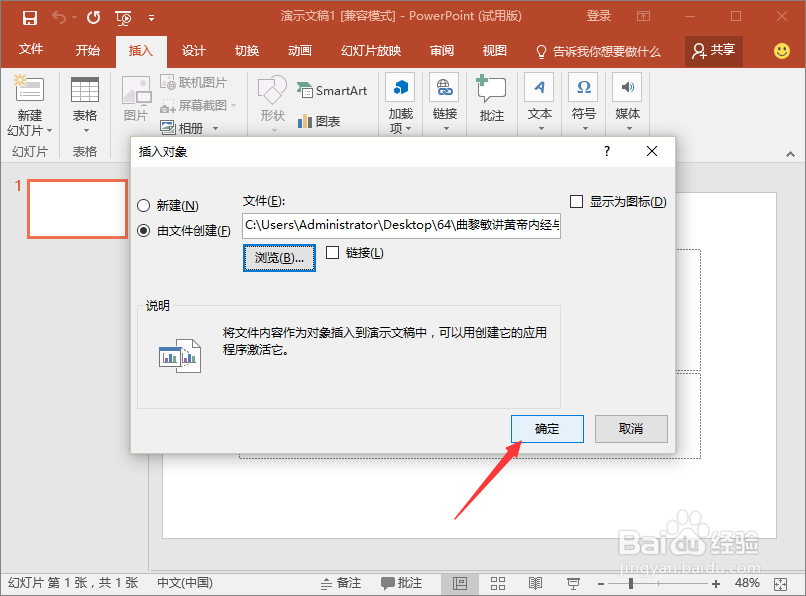
7、回到“插入对象”对话框中,再点击“确定”按钮。如图所示;

PowerPoint2016中插入Word文档文件

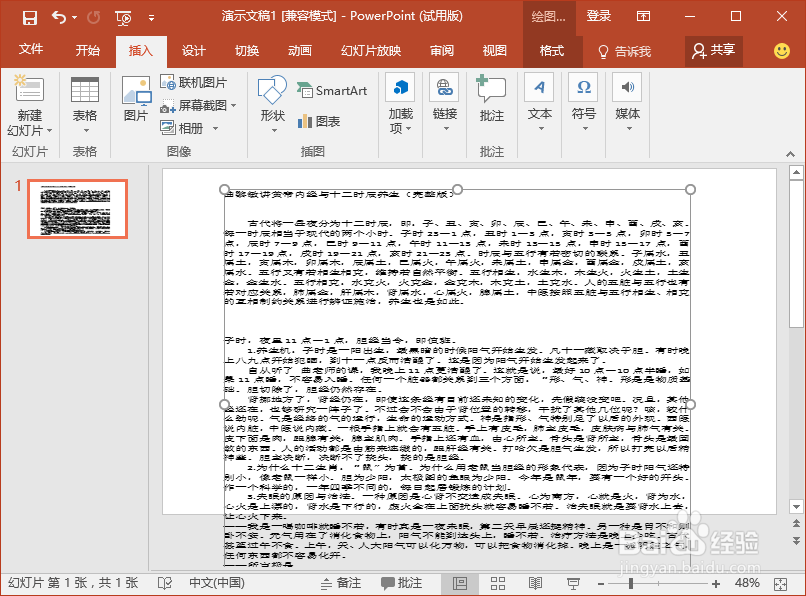
8、回到ppt文档编辑窗口,可以看到我们插入的Word表格文档。如图所示;
PowerPoint2016中插入Word文档文件
  • 怎么在excel快速访问栏中添加方案功能?
  • 启动幻灯片切换可以通过什么命令
  • word文档如何添加基本型提要栏文本框?
  • 如何将Word表格中数据转换到Excel工作表中
  • ppt如何开启自动更正前两个字母连续大写
  • 热门搜索
    陕西省旅游学校 盘锦旅游景点大全 巴马旅游网 大明山旅游攻略 澳大利亚 旅游签证 香港旅游购物攻略 毕棚沟最佳旅游时间 南浦大桥旅游集散中心 云南旅游酒店 花都旅游景点大全