photoshop中RGB模式转多通道模式

 时间:2026-04-23 01:07:48

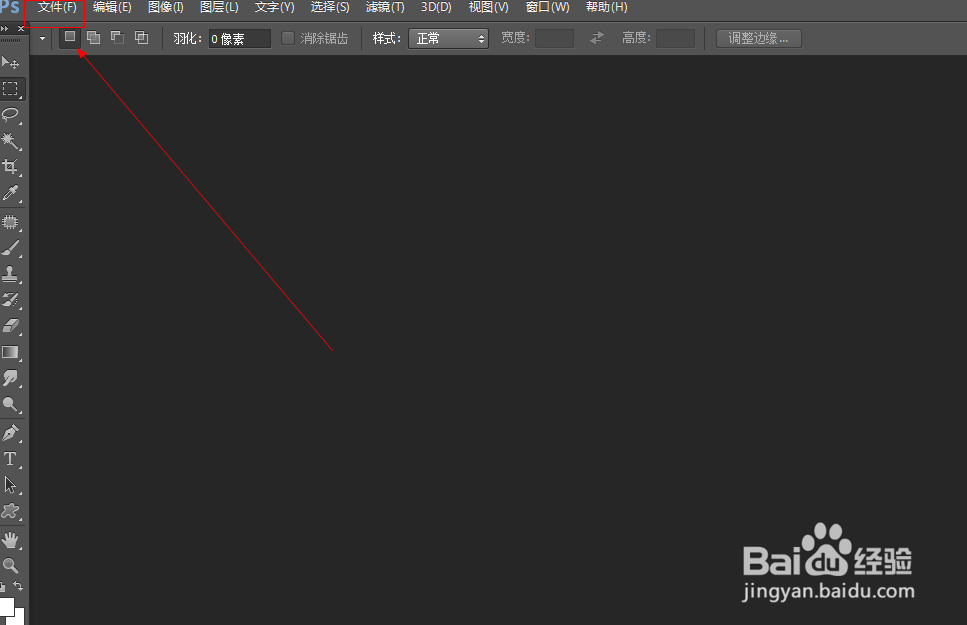
1、如图所示,我们点击箭头所指的photoshop软件图标,打开photoshop软件。

photoshop中RGB模式转多通道模式

2、如图所示,我们点击箭头所指的“文件”这一项。

photoshop中RGB模式转多通道模式

3、如图所示,在弹出的列表菜单中,我们点击箭头所指的“打开(O)...”这一项。

photoshop中RGB模式转多通道模式

4、如图所示,我们选择一张图片,接下来我们点击箭头所指的“打开”按钮。

photoshop中RGB模式转多通道模式

5、如图所示,点击“图像”这一菜单,在弹出的下拉列表菜单中,我们点击箭头所指的“模式”这一项。

photoshop中RGB模式转多通道模式

6、如图所示,在弹出的菜单中,我们点击箭头所指的“多通道(M)”这一项。

photoshop中RGB模式转多通道模式

7、如图所示,在弹出的窗口中,我们点击“确定”按钮。

photoshop中RGB模式转多通道模式

8、如图所示,我们看到通道已经转为了多通道的模式。

photoshop中RGB模式转多通道模式

  • photoshop制作木板
  • AI如何绘制扁平化相机图标
  • ps如何制作水果的切开效果?
  • PS创建新动作如何操作?
  • 用ps如何画花裙子?
  • 热门搜索
    沙滩旅游 合肥旅游网 冰岛旅游多少钱 贵德旅游 新都旅游 旅游常识 浙江有什么旅游景点 富春江旅游 去法国旅游要多少钱 威海旅游地图