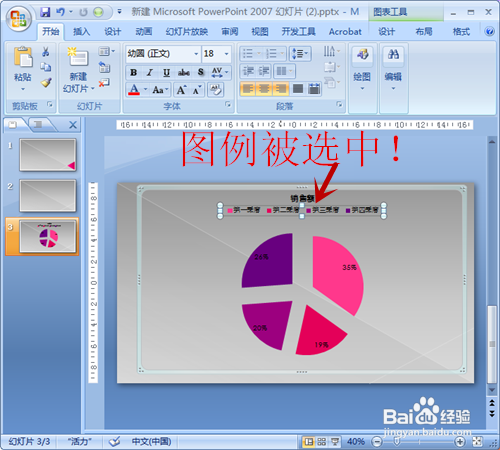
1、打开PPT文件,鼠标单击图表中的图例区域。

2、图例被选中,右击鼠标。
3、选择【设置图例格式】。

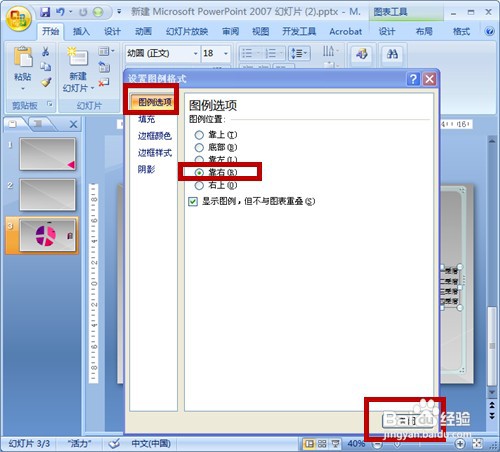
4、系统弹出【图例选项】,选择图例位置为【靠右】,点击【关闭】。
5、图例位置移至图表的右侧。

6、鼠标按住图例中的小方块和圆形按钮,调整图例的大小和位置。

7、最后,图例显示在最满意的位置,图表就变得更漂亮了!

时间:2026-04-22 04:50:24
1、打开PPT文件,鼠标单击图表中的图例区域。
2、图例被选中,右击鼠标。
3、选择【设置图例格式】。
4、系统弹出【图例选项】,选择图例位置为【靠右】,点击【关闭】。
5、图例位置移至图表的右侧。
6、鼠标按住图例中的小方块和圆形按钮,调整图例的大小和位置。
7、最后,图例显示在最满意的位置,图表就变得更漂亮了!
