photoshop怎么做线路图

 时间:2026-04-27 18:08:20

1、首先,打开Photoshop,单击画笔工具,然后单击画笔管理预设,如下图所示,然后进入下一步。
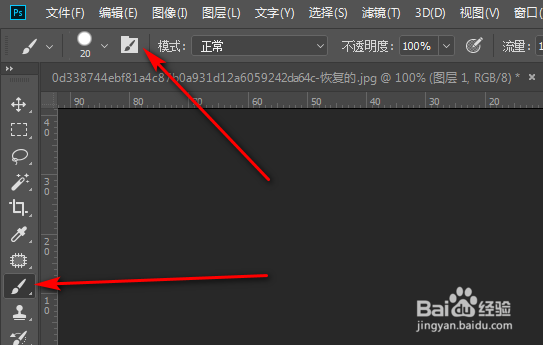
photoshop怎么做线路图

2、其次,完成上述步骤后,在画笔设置页面中选择一个方头画笔,如下图所示,然后进入下一步。

photoshop怎么做线路图

3、接着,完成上述步骤后,设置画笔大小、角度和间距,如下图所示,然后进入下一步。

photoshop怎么做线路图

4、然后,完成上述步骤后,单击钢笔工具,如下图所示,然后进入下一步。

photoshop怎么做线路图

5、随后,完成上述步骤后,画好路径,如下图所示,然后进入下一步。

photoshop怎么做线路图

6、接着,完成上述步骤后,进入路径页面,右键点击路径选择【描边路径】选项,如下图所示,然后进入下一步。

photoshop怎么做线路图

7、然后,完成上述步骤后,选择画笔,然后单击“确定”,如下图所示,然后进入下一步。

photoshop怎么做线路图

8、最后,完成上述步骤后,就可以看到线路图已经做好了,如下图所示。这样,问题就解决了。

photoshop怎么做线路图

  • ps怎么画箭头
  • ​PS如何绘制路线图
  • ps线条怎么画
  • ps里要把一张图的线条加深怎么弄?
  • ps中如何添加虚线边框
  • 热门搜索
    杭州黄龙旅游集散中心 山西省旅游政务网 贵州旅游在线 港澳台旅游 岳阳旅游景点大全 河南的旅游景点 苏州旅游路线 台湾台北旅游攻略 辽宁兴城旅游 上海免费旅游景点大全