美图秀秀如何批量给图片添加文字水印

 时间:2024-10-14 01:09:22

1、首先在电脑上打开美图秀秀,点击主界面中的“批量处理”图标

美图秀秀如何批量给图片添加文字水印

2、接下来在打开的美图秀秀批处理窗口中,点击“添加多张图片”按钮

美图秀秀如何批量给图片添加文字水印

3、图片添加完成后,可以在左侧窗口中看到预览效果图,在右侧窗口中点击“文字”图标。

美图秀秀如何批量给图片添加文字水印

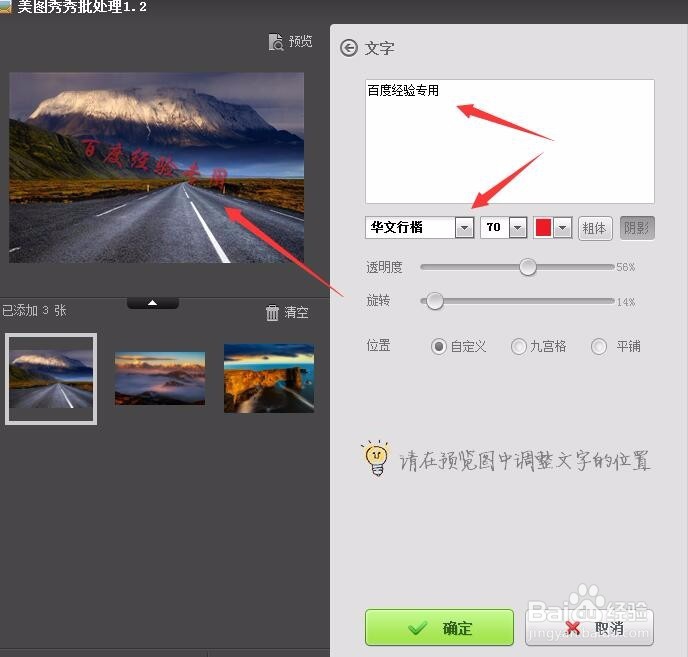
4、接下在在打开的文字编辑窗口中,输入要编辑的文字,同进设置好文字的格式,如字体、颜色、透明度、位置等信息,最后点击确定按钮。
美图秀秀如何批量给图片添加文字水印

5、接下来点击选择右下角的另存为一项,设置好另存为的保存路径,最后点击保存按钮

美图秀秀如何批量给图片添加文字水印

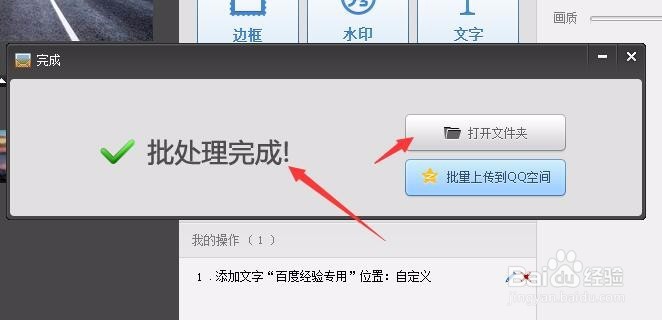
6、一会就会弹出批处理完成的提示,这样所有的图片都添加上文字水印了。点击“打开文件夹”按钮,就可以看到所有批量处理后的图片了。
美图秀秀如何批量给图片添加文字水印

7、来看一下添加水印后的图片的效果。

美图秀秀如何批量给图片添加文字水印
  • 手机美图秀秀怎么给照片添加文字水印
  • 美图秀秀保存图片水印怎么设置
  • 美图秀秀快速给图片添加水印
  • 美图秀秀怎么制作水印
  • 美图秀秀中如何添加水印?
  • 热门搜索
    宝安旅游租车 乌镇旅游网 世界旅游胜地排行榜 福建省旅游景点大全 大连旅游中专 北极村旅游风景区 走途旅游网 赤峰旅游网 济南旅游网 中国旅游门户