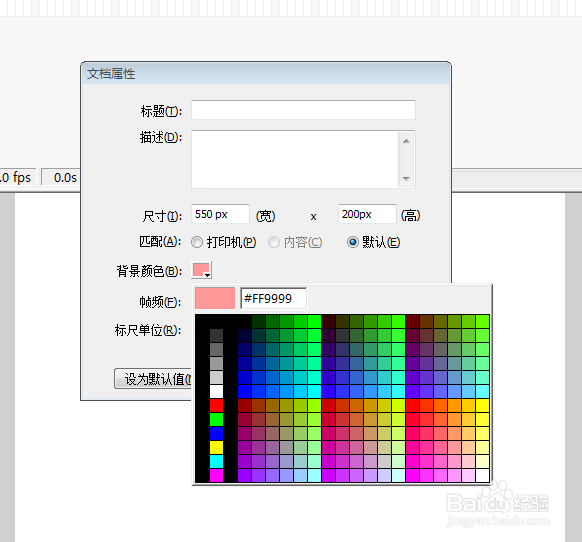
1、设置文档属性如图所示
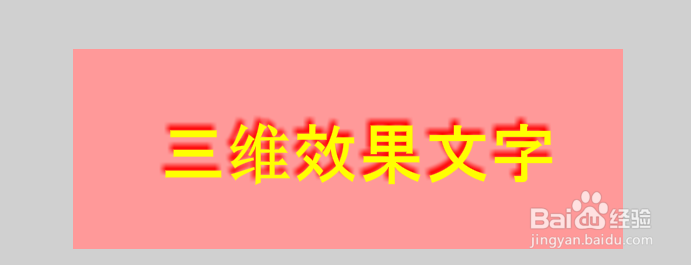
2、在舞台上利用文本工具,调整属性和滤镜,得到如下图文字
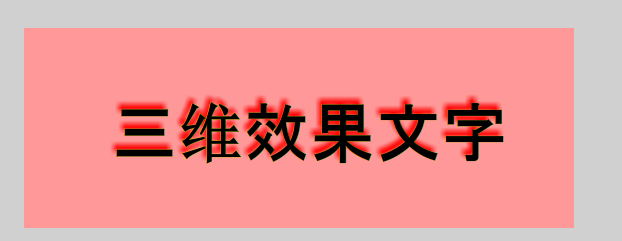
3、在图层一的上方建立图层二,输入相同的文字,如下图所示
4、在图层一的上方,建立图层三,利用混色器面板,矩形工具,绘制和舞台等长的矩形并把矩群组,如图

5、复制矩形,对其水平翻转,将它拖放到舞台左边如图
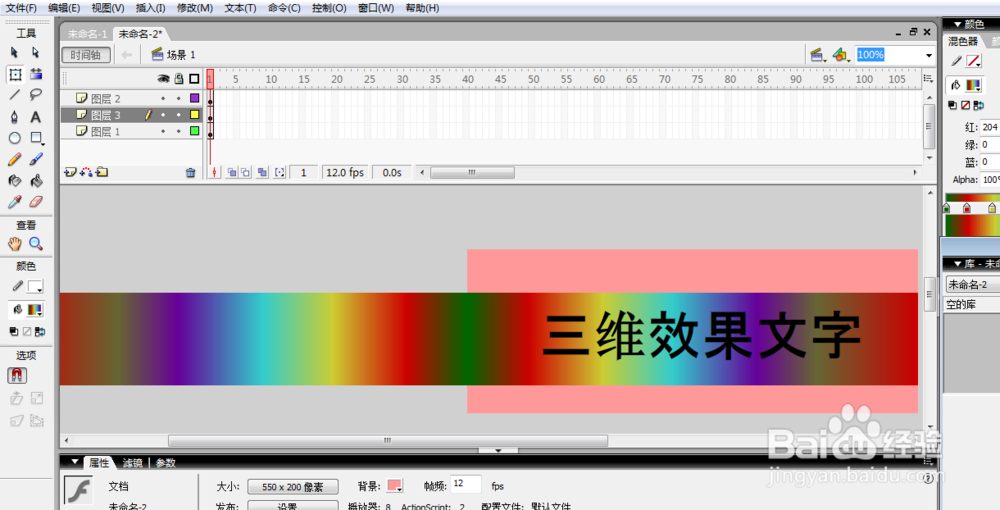
6、把舞台上的两个矩形组合,在图层3第40帧插入关键帧,把矩形拖到舞台的右边,在图层1和图层2的第40帧插入普通帧
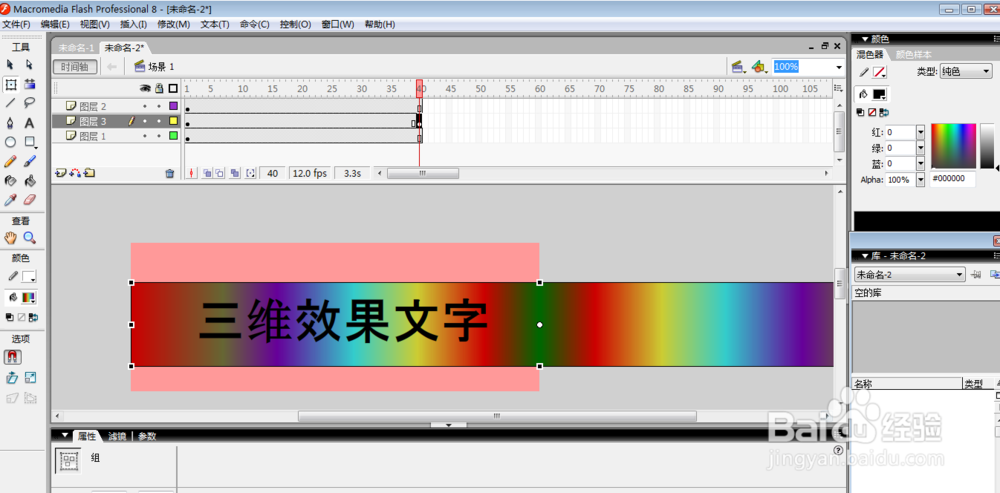
7、在图层3中创建补间动画,并把图层三设为遮罩层

8、CTRL+ENTER,测试动画
时间:2026-04-28 05:32:31
1、设置文档属性如图所示
2、在舞台上利用文本工具,调整属性和滤镜,得到如下图文字
3、在图层一的上方建立图层二,输入相同的文字,如下图所示
4、在图层一的上方,建立图层三,利用混色器面板,矩形工具,绘制和舞台等长的矩形并把矩群组,如图
5、复制矩形,对其水平翻转,将它拖放到舞台左边如图
6、把舞台上的两个矩形组合,在图层3第40帧插入关键帧,把矩形拖到舞台的右边,在图层1和图层2的第40帧插入普通帧
7、在图层3中创建补间动画,并把图层三设为遮罩层
8、CTRL+ENTER,测试动画
