3DS MAX多边形建模技巧:选择工具-填充

 时间:2026-02-13 14:23:18

介绍使用3DS MAX(2017)进行多边形建模时,如何使用填充和填充孔洞工具快速选择点线面。

工具/原料

3DS MAX(2017)

方法/步骤

首先我们有一个模型,已经是可编辑多边形。

首先我们说填充孔洞按钮的使用。

我们在多边形层级选中如图所示的一圈封闭面,以及里面任意一个面

3DS MAX多边形建模技巧:选择工具-填充

展开修改选择面板,点击填充孔洞按钮,如图,中间的面都被选中。

3DS MAX多边形建模技巧:选择工具-填充

然后我们说填充按钮的使用。

如图,选中有一定距离的两个面。

3DS MAX多边形建模技巧:选择工具-填充

展开修改选择面板,点击填充按钮,以连线为对角线的矩形内的面元都被选中。

3DS MAX多边形建模技巧:选择工具-填充

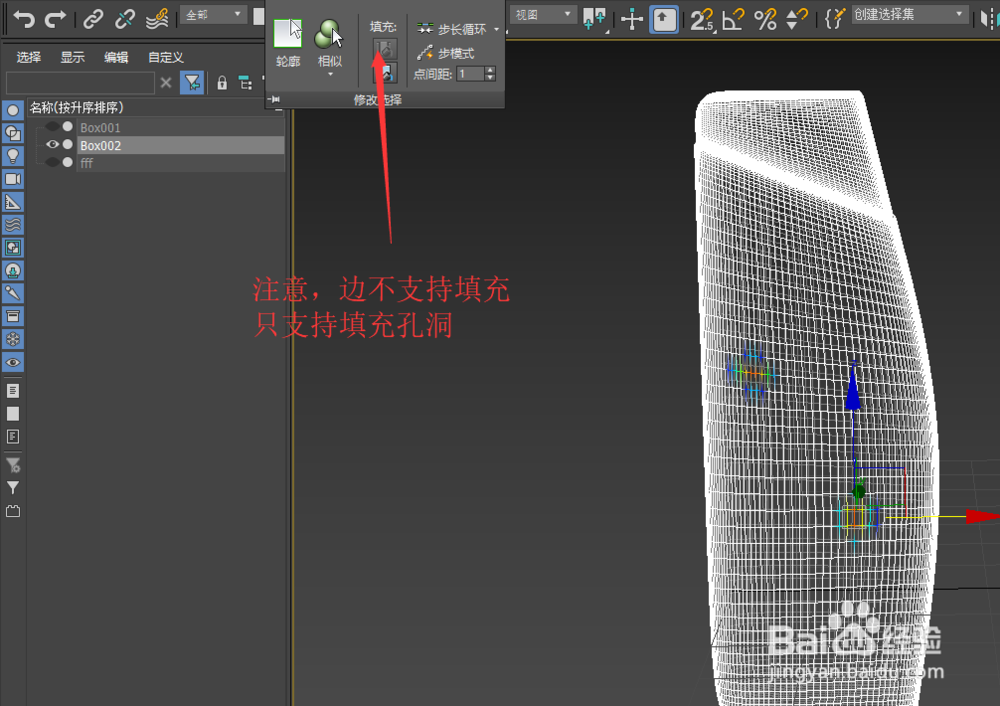
关于边层级,只支持填充孔洞,不支持填充。如图所示。

3DS MAX多边形建模技巧:选择工具-填充

3DS MAX多边形建模技巧:选择工具-填充

3DS MAX多边形建模技巧:选择工具-填充

关于顶点层级,填充填充孔洞都支持。但是在使用填充孔洞时,作为围栏的顶点必须两两相邻(两两在同一个边上)。面元对角线上的两个点被认为是不封闭的。

3DS MAX多边形建模技巧:选择工具-填充

3DS MAX多边形建模技巧:选择工具-填充

注意事项

填充功能比填充孔洞慢得多,会比较卡顿。

  • 英雄联盟瑞文有几个皮肤?
  • 3Ds MAX模型里的面去掉一个多边形的操作
  • 3DS MAX如何使用交互模式
  • 3dmax如何将点焊接在一起
  • 3dsmax怎样启用灯光阴影#校园分享#
  • 热门搜索
    春季旅游攻略 英国旅游费用 国庆云南旅游 厦门旅游培训中心 最爱四川旅游网 台湾旅游事故 哈尔滨雪乡旅游攻略 贵州赤水旅游攻略 木兰围场旅游攻略 霞浦旅游景点大全