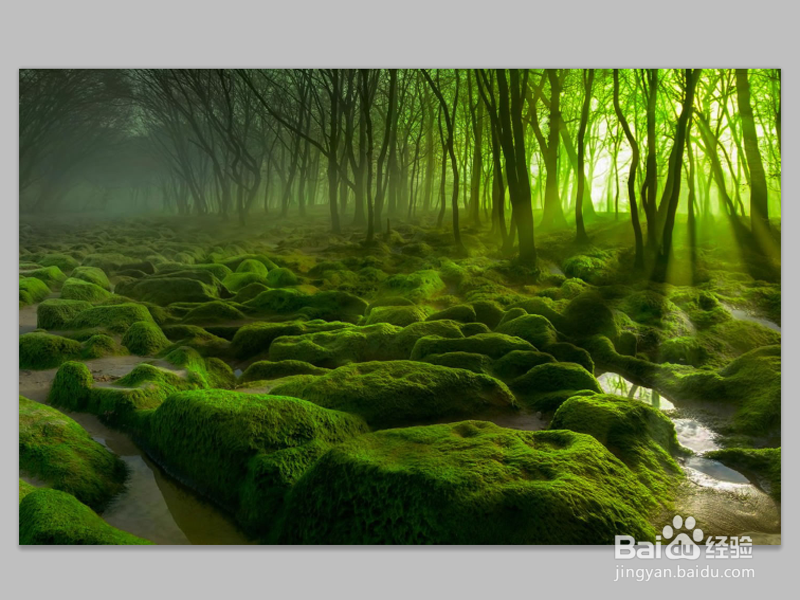
1、首先启动ps cs5,执行文件-打开命令,打开一副森林素材图片。
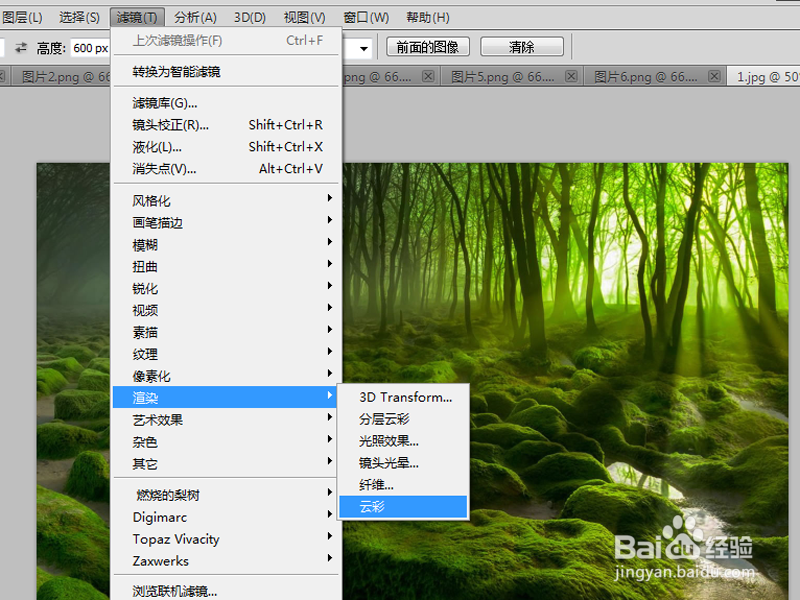
2、新建空白图层1,修改前景色为黑色背景色为白色,执行滤镜-渲染-云彩命令。
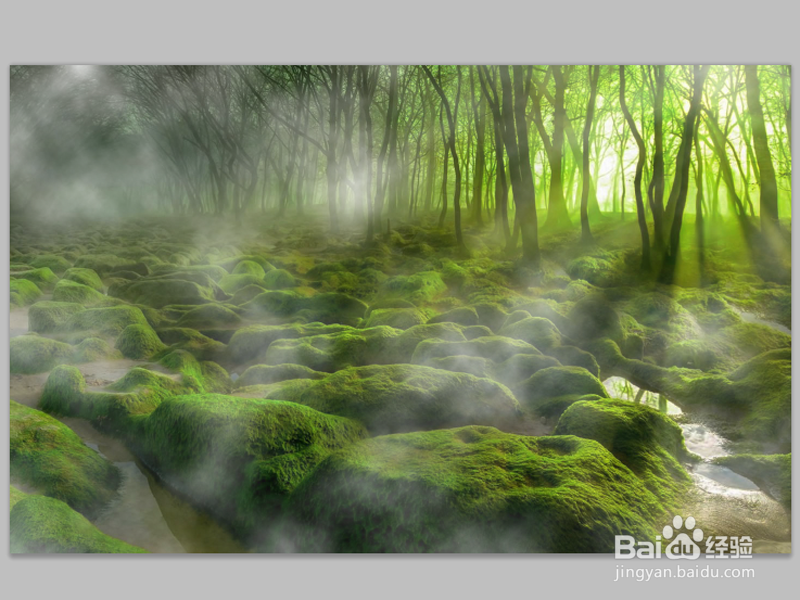
3、点击图层面板中的添加图层蒙版按钮,再次执行云彩命令,修改图层1的混合模式为滤色。
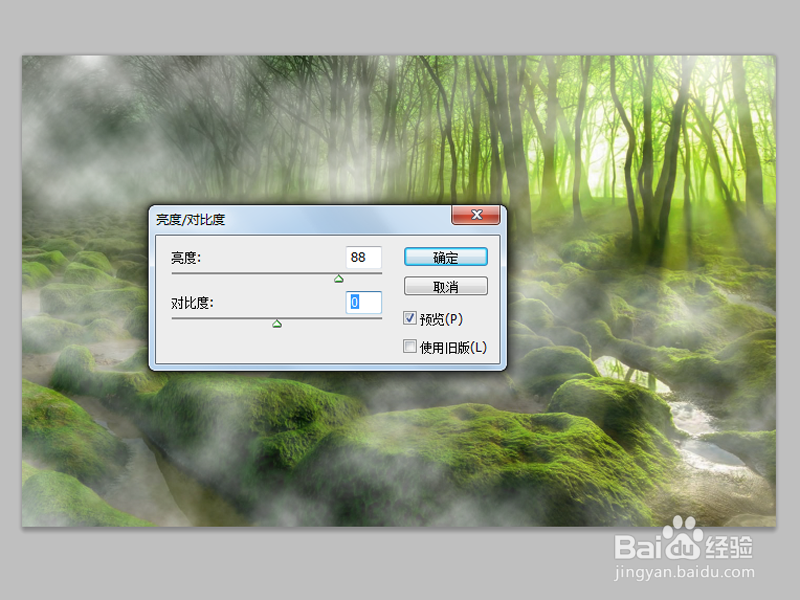
4、执行图像-调整-亮度对比度命令,设置亮度为88,对比度为0,点击确定按钮。
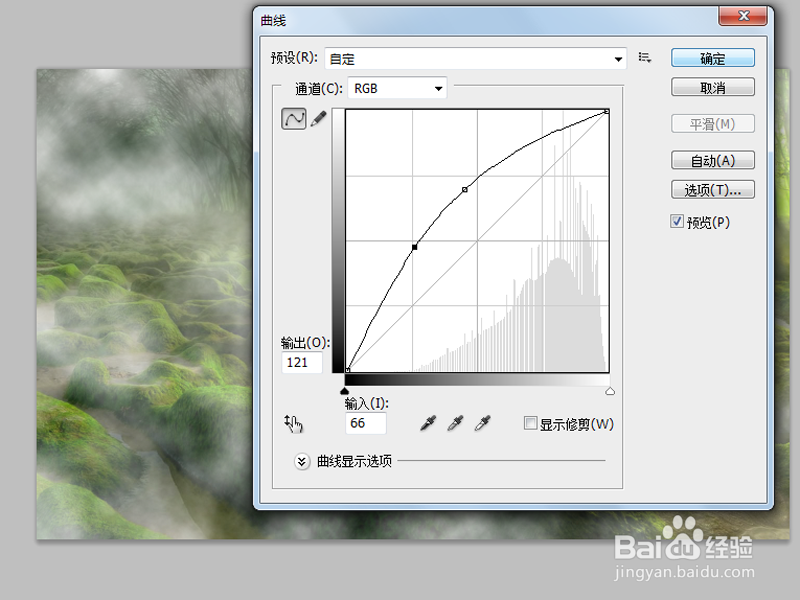
5、执行图像-调整-曲线命令,根据实际情况调整曲线值,使雾气更浓一些。
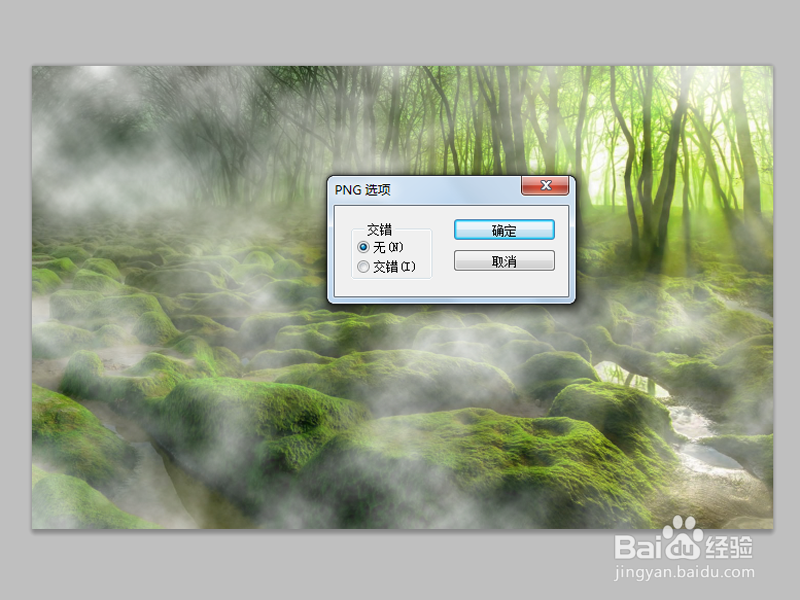
6、执行ctrl+e组合键合并图层,执行文件-存储为命令,将文件保存在自定义文件中即可。
时间:2026-04-24 04:52:14
1、首先启动ps cs5,执行文件-打开命令,打开一副森林素材图片。
2、新建空白图层1,修改前景色为黑色背景色为白色,执行滤镜-渲染-云彩命令。
3、点击图层面板中的添加图层蒙版按钮,再次执行云彩命令,修改图层1的混合模式为滤色。
4、执行图像-调整-亮度对比度命令,设置亮度为88,对比度为0,点击确定按钮。
5、执行图像-调整-曲线命令,根据实际情况调整曲线值,使雾气更浓一些。
6、执行ctrl+e组合键合并图层,执行文件-存储为命令,将文件保存在自定义文件中即可。
