photoshop(ps)怎么保存选区

 时间:2026-02-14 02:35:47

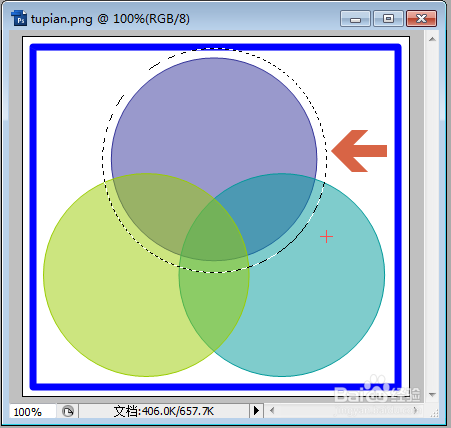
1、用photoshop的选择工具建立一个选区。
photoshop(ps)怎么保存选区

2、点击photoshop的【选择】菜单。

photoshop(ps)怎么保存选区

3、点选弹出菜单中的【存储选区】。

photoshop(ps)怎么保存选区

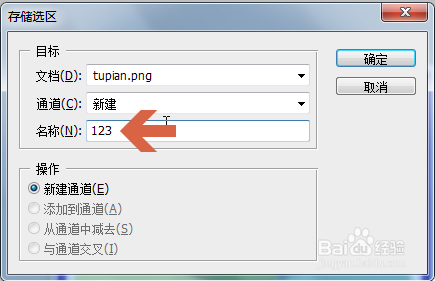
4、在【存储选区】对话框的名称处输入一个名称。

photoshop(ps)怎么保存选区

5、点击确定按钮。则该选区就保存好了。

photoshop(ps)怎么保存选区

6、如果之后想再调出保存的选区,可点击上述选择菜单中的【载入选区】。

photoshop(ps)怎么保存选区

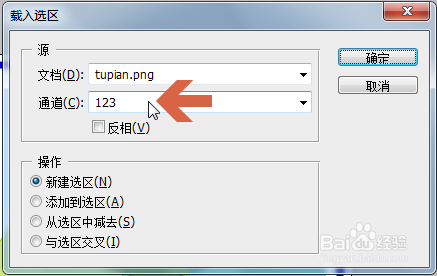
7、在【载入选区】对话框中的通道处会出现之前保存过的选区名称。如果之前保存过多个选区,可点击下拉菜单。
photoshop(ps)怎么保存选区

8、在弹出的菜单中点选要调出的选区名称。

photoshop(ps)怎么保存选区

9、再点击确定按钮,该选区就被调出。

photoshop(ps)怎么保存选区

10、本经验以Photoshop的CS3版本为例介绍。

  • 如何利用ps制作风景画字体效果
  • PS中如何对图片进行变形和翻转的操作
  • AxureRP如何设置字号
  • ps怎么保存较难制作的选区,利于后面再次应用?
  • photoshop怎么给灯泡加上火焰效果?
  • 热门搜索
    呼伦贝尔旅游包车 旅游商报网 泾县旅游 黑龙江旅游景点大全 泰安旅游景点 桂林阳朔旅游 合肥旅游景点大全 医疗旅游 湄洲岛旅游攻略 河南旅游年票