1、打开PPT软件,新建称牢够一个空白的演示文档,点击【插入】——【矩形】鉴岔,我们选择圆角矩形,如图。

2、返回文档,拖动鼠标,绘制一个圆角矩形,如图所示;
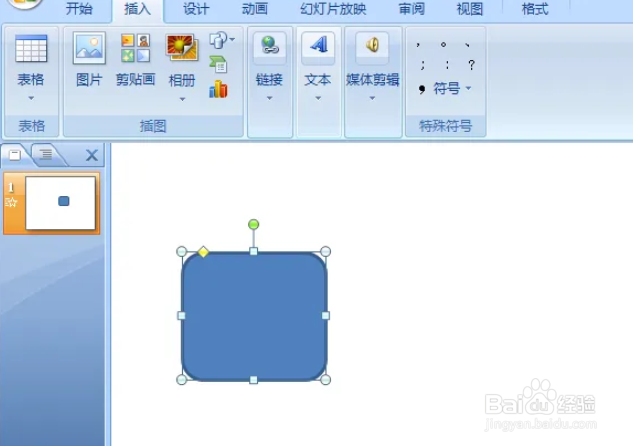
3、将绘制瞧称好的图形选中旋转角度,点击【格式】给图形填充【紫色】,描边选择【水绿色】,如图所示;

4、复制绘制好的圆角矩形,把描边的颜色设置为紫色,如图所示;

5、最后将复制出来的图形移到第一个的图形上,叠放于最底层,将两个图形全部选中,组合成一个立体图形。

时间:2026-04-29 09:07:01
1、打开PPT软件,新建称牢够一个空白的演示文档,点击【插入】——【矩形】鉴岔,我们选择圆角矩形,如图。
2、返回文档,拖动鼠标,绘制一个圆角矩形,如图所示;
3、将绘制瞧称好的图形选中旋转角度,点击【格式】给图形填充【紫色】,描边选择【水绿色】,如图所示;
4、复制绘制好的圆角矩形,把描边的颜色设置为紫色,如图所示;
5、最后将复制出来的图形移到第一个的图形上,叠放于最底层,将两个图形全部选中,组合成一个立体图形。
