CAD如何对模型进行三维对齐

 时间:2026-02-12 12:23:04

1、在桌面上找到CAD的快捷图标,然之政后单击鼠标右键在弹出的右键菜单那里找到打开选项,点击打开在打开的界面内找到长方体选项,如图所示:

CAD如何对模型进行三维对齐

2、选择长方体选项创建一个长方体,然后点击长方体选屈叮项在其子级菜单里找到棱锥体选项,再创建一个棱锥体,如图所示:

CAD如何对模型进行三维对齐

3、创建物体之后再在菜单里找到三维镜像选项,如图所示:

CAD如何对模型进行三维对齐

4、点击三维镜像选项在其子级菜单里我们找到三维对齐选项,如图所示:

CAD如何对模型进行三维对齐

5、点击三维对齐选项提示我们选择物体,如图劣趣槐所示:

CAD如何对模型进行三维对齐

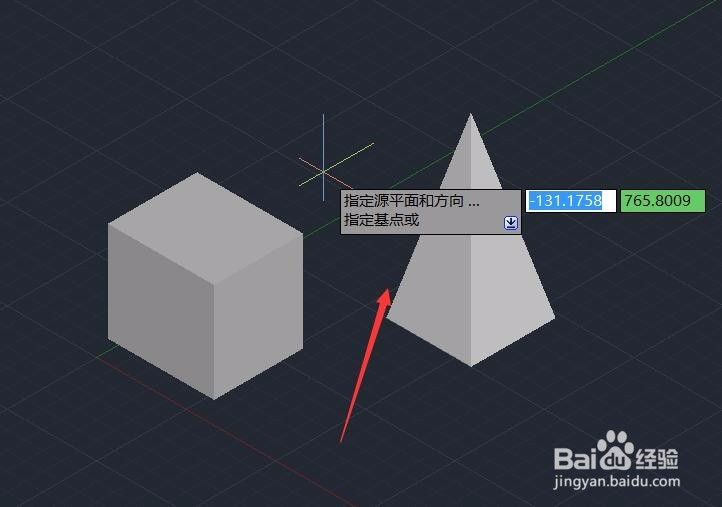
6、选择棱锥体然后按下回车键提示我们选择基点,如图所示:

CAD如何对模型进行三维对齐

7、依次选择基点然后按下回车并然后制定目标点,指定好目标点之后按下回车键可以看到对齐的效果如图所示:

CAD如何对模型进行三维对齐

  • CAD转PDF后字体模糊怎么处理?
  • AutoCAD2018中平滑约束怎么使用
  • CAD打印文字不显示
  • Project2019如何设置纸张方向
  • 在CAD中对圆环的绘制过程进行详细介绍?
  • 热门搜索
    短途旅游 从化旅游 意大利旅游 乐山旅游 三峡旅游职业技术学院 养马岛旅游攻略 成都旅游地图 东京旅游 重庆武隆旅游景点 安顺旅游