在word中制作贺卡如何插入手写体祝福语

 时间:2024-10-13 06:08:21

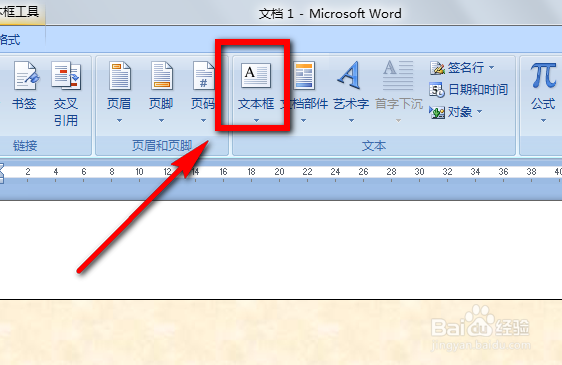
1、点工具栏的“插入”。

在word中制作贺卡如何插入手写体祝福语

2、找到“文本框”点击。

在word中制作贺卡如何插入手写体祝福语

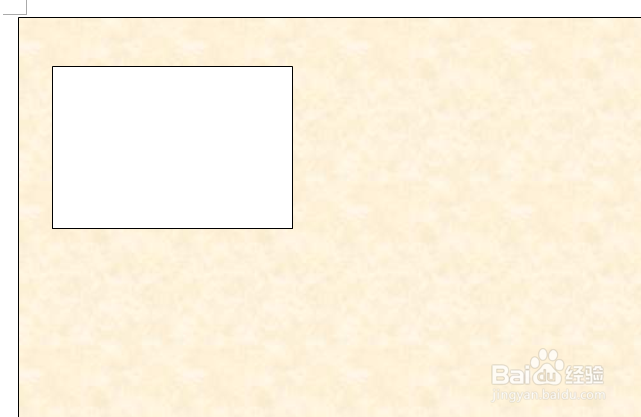
3、用鼠标在窗口的合适位置拖出一个文本框。

在word中制作贺卡如何插入手写体祝福语

4、在里边打入贺词。

在word中制作贺卡如何插入手写体祝福语

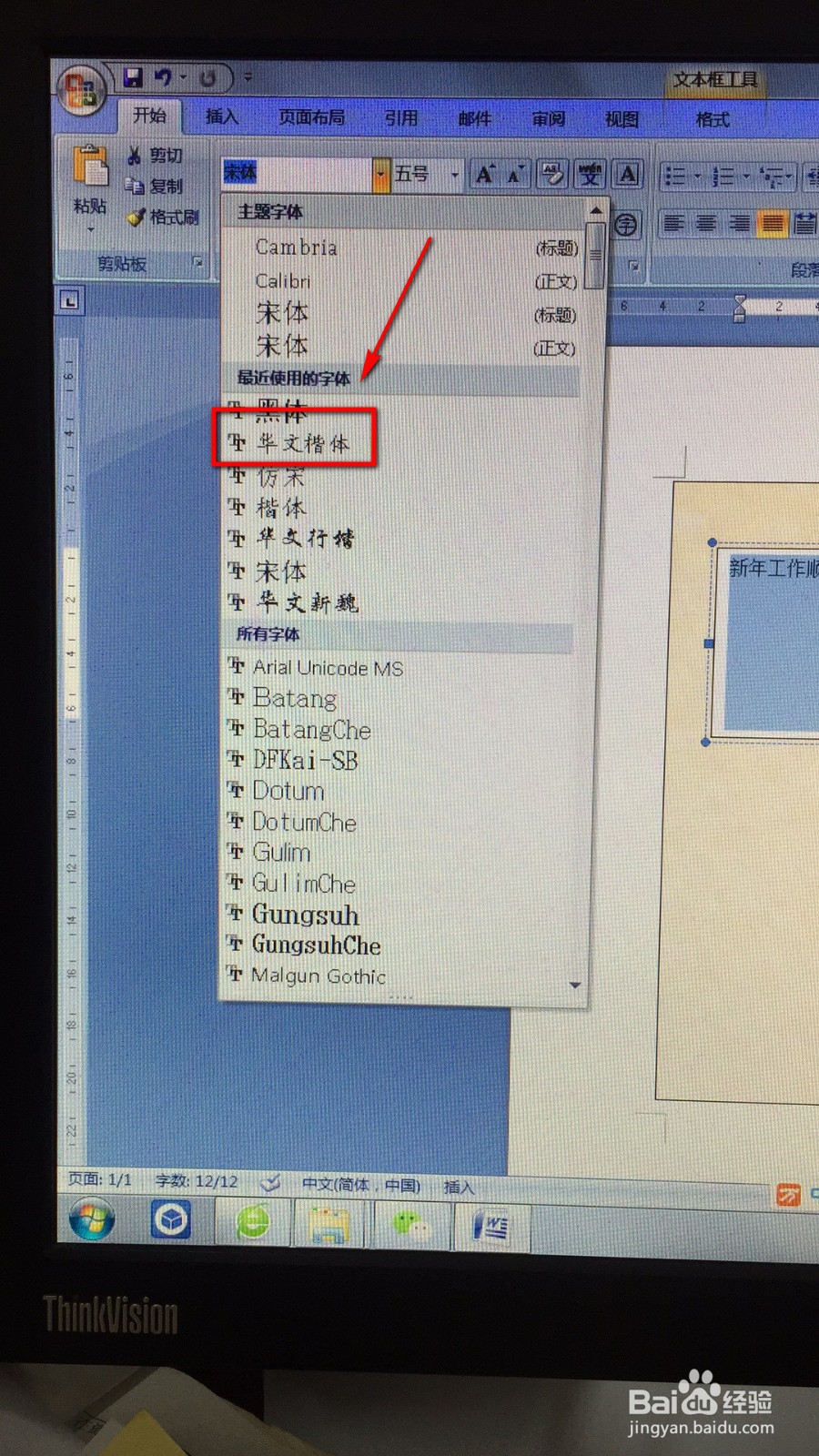
5、选定贺词,找到工具栏上的开始,在字体框里选择“华文行书”字体。

在word中制作贺卡如何插入手写体祝福语

6、在字号框里选择“初号”。

在word中制作贺卡如何插入手写体祝福语

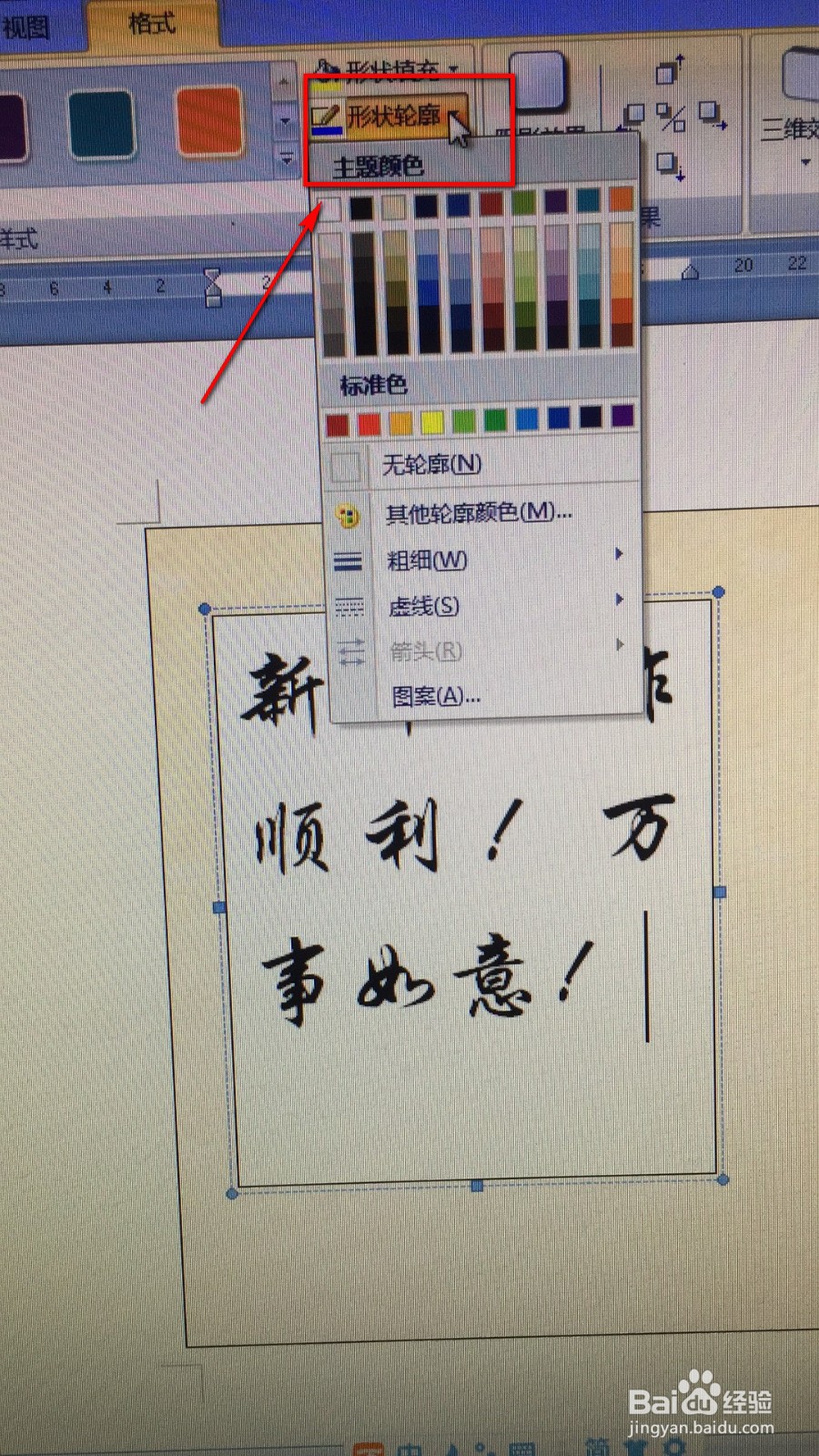
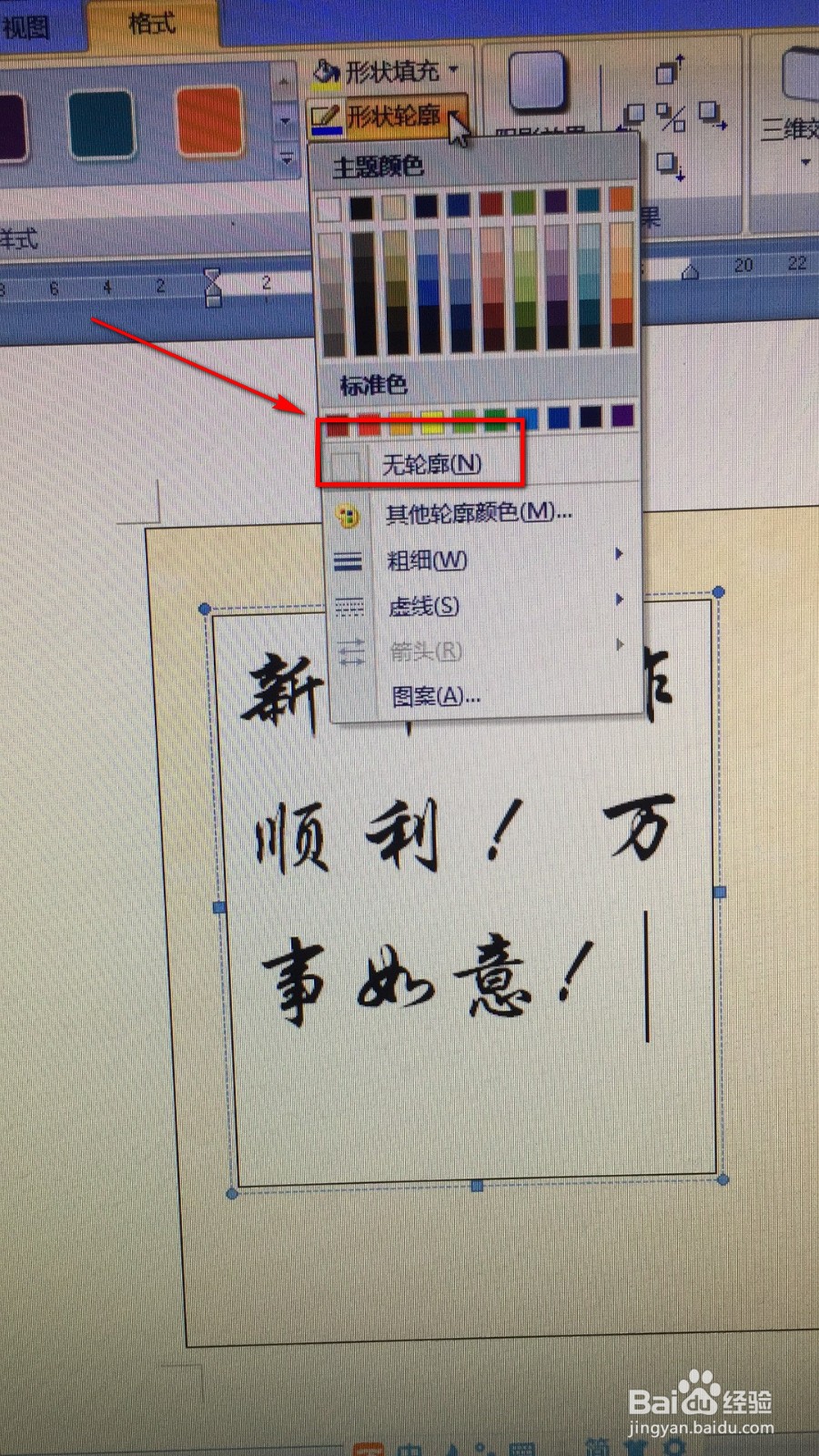
7、选中文本框,找到“形状轮廓”。

在word中制作贺卡如何插入手写体祝福语

8、选“无轮廓”。

在word中制作贺卡如何插入手写体祝福语

9、单击“形状填充”。

在word中制作贺卡如何插入手写体祝福语

10、选“无填充颜色”。

在word中制作贺卡如何插入手写体祝福语

11、总结:点工具栏的“插入”。找到“文本框”点击。用鼠标在窗口的合适位置拖出一个文本框。在里边打入贺词。选定贺词,找到工具栏上的开始,在字体框里选择“华文行书”字体。在字号框里选择“初号”。选中文本框,找到“开头轮廓”。选“无轮廓”。单击“形状填充”。选无“填充颜色”。

  • 迹的繁体字怎么写
  • 贴贴怎么拉黑好友
  • 淘宝卖家如何装修手机店招?
  • ps无痕偏移图片对象步骤
  • PPT制作冰雪奇缘2海报上的字体
  • 热门搜索
    德清旅游 纽约旅游 尼泊尔旅游攻略 甘南旅游景点 去哪旅游好玩 旅游地图全图高清版 柬埔寨旅游景点 芜湖旅游景点 东山旅游 克罗地亚旅游