WPS表格中如何给形状添加轮廓

 时间:2026-02-12 04:12:50

1、在表格文件中,打开形状栏,然后选择形状插入

WPS表格中如何给形状添加轮廓

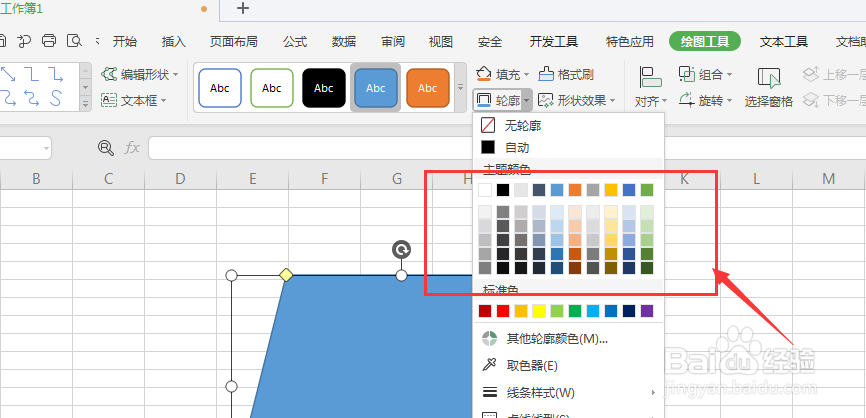
2、点击创建的形状,在上方属性中,选择【轮廓】

WPS表格中如何给形状添加轮廓

3、打开下拉面板,选择更改轮廓颜色

WPS表格中如何给形状添加轮廓

4、选择颜色后,就会直接给形状添加上轮廓,如图

WPS表格中如何给形状添加轮廓

5、在轮廓面板中,打开其中的线条样式,在右侧面板中,可以选择更改轮廓的宽度

WPS表格中如何给形状添加轮廓

6、在下方的样式中,还可以选择更改线条的样式效果,如图

WPS表格中如何给形状添加轮廓

7、

总结:

1.在表格文件中,打开形状栏,然后选择形状插入

2.点击创建的形状,在上方属性中,选择【轮廓】

3.打开下拉面板,选择更改轮廓颜色

4.选择颜色后,就会直接给形状添加上轮廓

5.在轮廓面板中,打开其中的线条样式,在右侧面板中,可以选择更改轮廓的宽度

6.在下方的样式中,还可以选择更改线条的样式效果

  • WPS表格底纹如何设置
  • WPS表格中如何更改图表类型?
  • WPS表格怎么填充颜色
  • 怎样用Word表格制作课程表
  • wps文字怎么添加虚线描边
  • 热门搜索
    天津市旅游景点 福建省旅游景点大全 旅游上海 蓬莱阁旅游攻略 潮州旅游攻略 旅游宣传语 波多黎各旅游攻略 法兰克福旅游 旅游卫视官网 石家庄旅游地图