1、❶ 居老师照片×1
❷ 黑色色块×1
❸ Office 2016及以上版本的 PPT×1

2、先收拾收拾右边的黑色色块~
这里我们为了让光线打在居老师身上,最终要让黑色色块变成这样:
也就是为黑色色块设置射线类型的渐变填充~

1、 右键单击色块,选择【设置形状格式】:

2、依次单击【填充】-【渐变填充】,在【类型】选项卡中,把渐变类型改为【射线】:

3、把渐变方向改为【从中心】:

4、参考下图,来调整渐变光圈的参数。
这里为了渐变过渡更自然,设置了四个停止点,一般来说三个就够啦,第二个停止点删掉也不影响效果:

5、这样我们就得到了可以模拟光束的色块,再把居老师的照片置于底层看下效果:

1、选中黑色色块,依次单击上方工具栏里的【动画】-【自定义路径】:
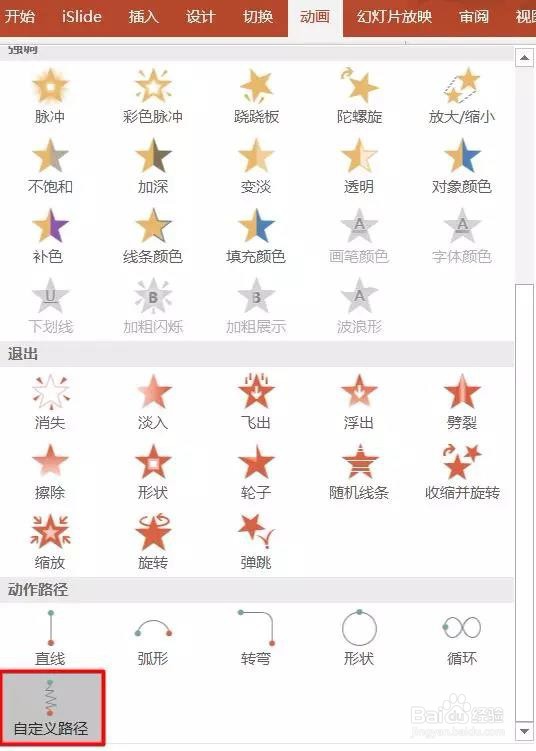
2、利用鼠标左键,画出我们想让色块移动的路径,色块就能动起来啦:

3、记得让自定义路径最后停顿的位置,刚好位于画面中心,这样才能让光束最终定格在居老师脸上~
