QQ同步助手导入通讯录和微信批量添加手机联系人

 时间:2026-02-16 11:31:20

1、手机上的【QQ同步助手】开启,如图。

QQ同步助手导入通讯录和微信批量添加手机联系人

2、选择【QQ快速登录】,如图。

QQ同步助手导入通讯录和微信批量添加手机联系人

3、点按下【授权】,使得QQ登录,如图。

QQ同步助手导入通讯录和微信批量添加手机联系人

4、我们点下【备份到云端】,如图。

QQ同步助手导入通讯录和微信批量添加手机联系人

5、就自动导入手机通讯录到云端了,如图。

QQ同步助手导入通讯录和微信批量添加手机联系人

6、总结:

1、开启【QQ同步助手】。

2、允许QQ快速登录。

3、点下【备份到云端】。

4、自动备份通讯录到云端。

QQ同步助手导入通讯录和微信批量添加手机联系人

1、打开最新的微信,如图。

QQ同步助手导入通讯录和微信批量添加手机联系人

2、接着选择【通讯录】下,如图。

QQ同步助手导入通讯录和微信批量添加手机联系人

3、接着选择【新的朋友】,如图。

QQ同步助手导入通讯录和微信批量添加手机联系人

4、接着点【添加手机联系人】,如图。

QQ同步助手导入通讯录和微信批量添加手机联系人

5、接着我们点【添加】,如图。

QQ同步助手导入通讯录和微信批量添加手机联系人

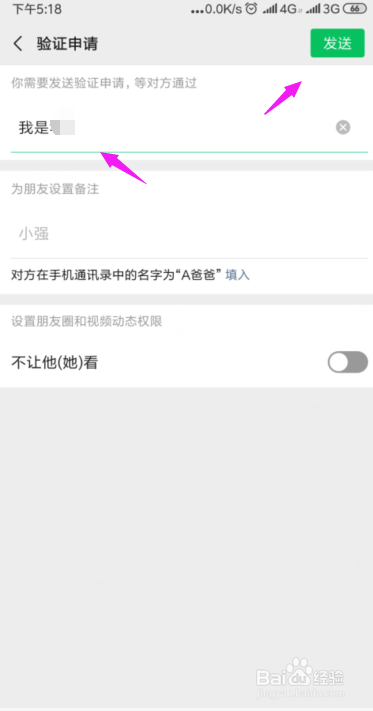
6、输入验证信息,点【发送】就好,等待通过,如图。

QQ同步助手导入通讯录和微信批量添加手机联系人

7、总结:

1、进入微信的【通讯录】中。

2、【新的朋友】下,点【添加手机联系人】。

3、添加手机联系人。

QQ同步助手导入通讯录和微信批量添加手机联系人

  • 怎样使用QQ同步助手同步手机号码?
  • 如何使用QQ同步助手导入电话号码到手机
  • 如何使用QQ同步助手导入电话号码到手机
  • qq通讯录怎么导入手机通讯录
  • QQ同步助手导入通讯录与微信批量添加手机联系人
  • 热门搜索
    恩施旅游攻略 国家旅游局官网 北京五一旅游 四川旅游学院 旅游图片 日照旅游 庐山旅游 重庆旅游景点 旅游景点大全 郑州旅游职业学院