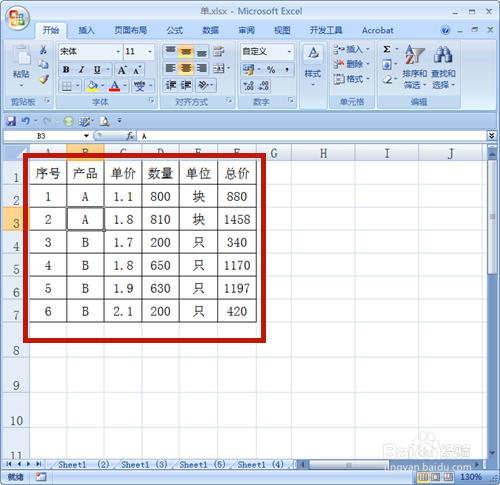
1、打开Excel文件,输入数据。
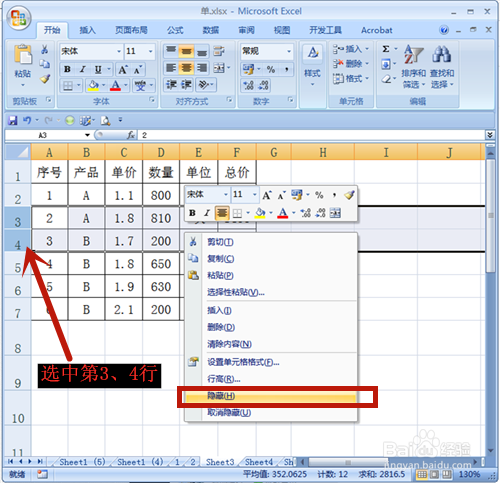
2、选中第3、4行,点击鼠标,在弹出选项中选择【隐藏】。
3、第3、4即被隐藏。

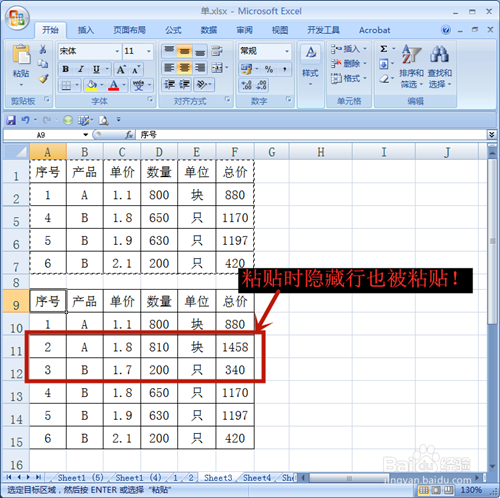
4、选择A1-F7单元格,按Ctrl+C,再按Ctrl+V粘贴时,隐藏行的也同时被粘贴。
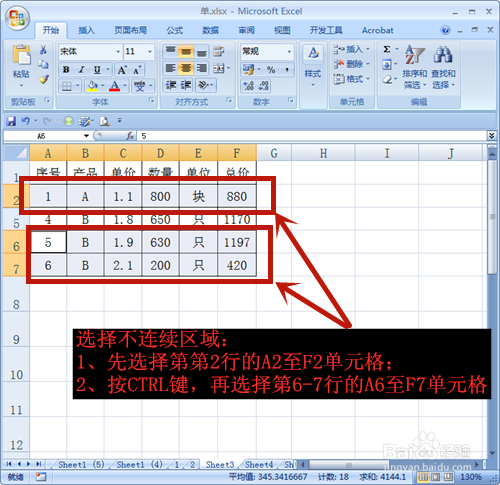
1、选择不连续区域:
选择第1-2项后,再左手按住Ctrl键,右手鼠标再选择第6-7行。
2、按下Ctrl+C复制快捷键,复制到剪切板。

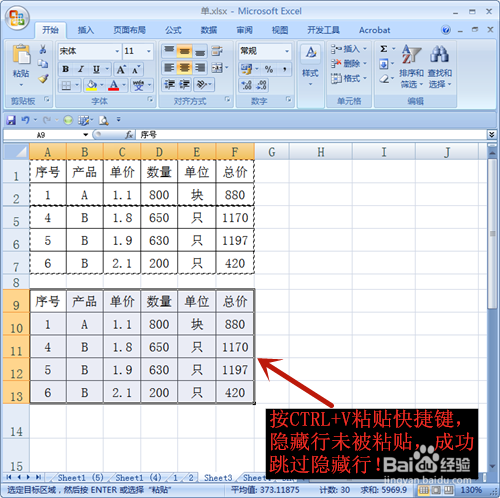
3、在合适的位置按Ctrl+V粘贴,粘贴成功,隐藏的第3、4行没被粘贴,成功跳过隐藏行!

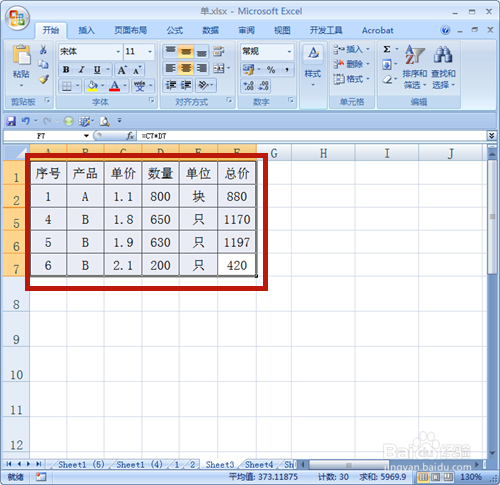
1、选中A1-F7单元格,按Ctrl+G快捷键。
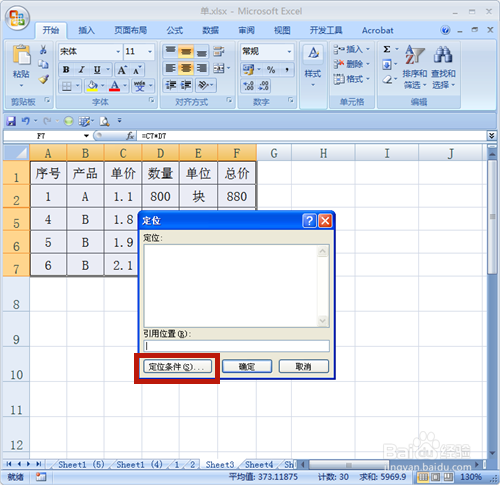
2、弹出【定位】对话框,选择【定位条件】。
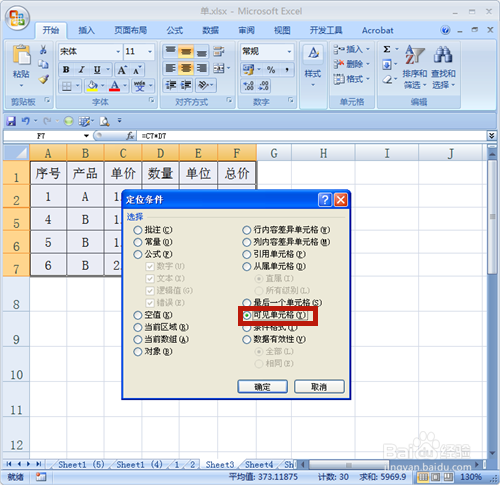
3、选择【可见单元格】,点击【确定】。
4、按Ctrl+C复制快捷键。
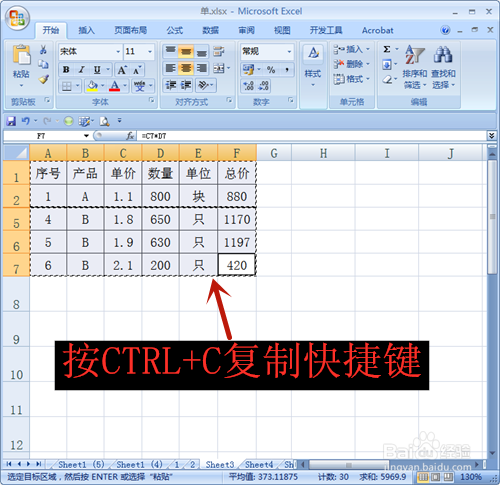
5、选择粘贴的单元格,按Ctrl+V粘贴,粘贴成功,隐藏的第3、4行没被粘贴,成功跳过隐藏行!
1、在Excel中隐藏行:
打开Excel文件→选中需隐藏的行→右击鼠标→选择【隐藏】→行被隐藏。
跳过隐藏行的方法一:
1、选择不连续区域:先选择一个区域,再按Ctrl,再选择下一个区域。
2、粘贴数据,隐藏的行没被粘贴,其它行被粘贴,成功跳过隐藏行!
跳过隐藏行的方法二:
1、选中需复制粘贴的区域,按Ctrl+G快捷键。
2、选择【定位条件】。
3、选择【可见单元格】,点击【确定】。
4、粘贴数据,隐藏的行没被粘贴,其它行被粘贴,成功跳过隐藏行!