1、打开PS,导入一幅合适的背景图片


2、新建图层,填充为黑色


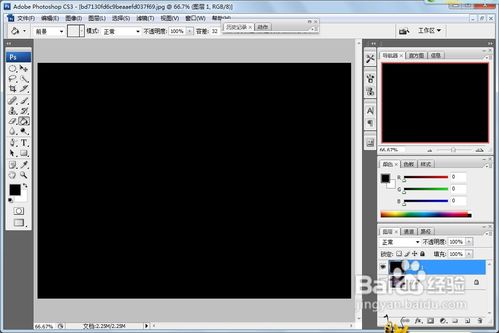
3、选用滤镜—风格化—拼贴,对话框:拼贴数为10,最大位移选择1%,填充空白区域:背景色


4、滤镜—风格化—浮雕效果,对话框为角度—135,高度4,数量105
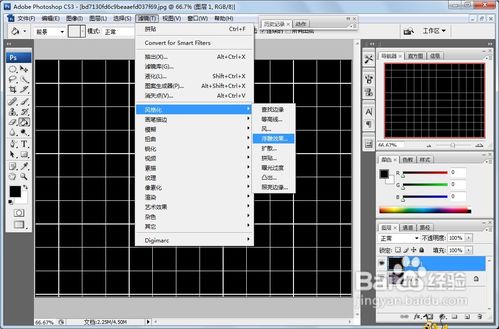

5、图层面板类型选择—叠加
出现最终墙砖效果


6、菜单栏文件——存储为——格式选择——jpg或psd格式,进行保存。

时间:2026-04-29 15:20:09
1、打开PS,导入一幅合适的背景图片
2、新建图层,填充为黑色
3、选用滤镜—风格化—拼贴,对话框:拼贴数为10,最大位移选择1%,填充空白区域:背景色
4、滤镜—风格化—浮雕效果,对话框为角度—135,高度4,数量105
5、图层面板类型选择—叠加
出现最终墙砖效果
6、菜单栏文件——存储为——格式选择——jpg或psd格式,进行保存。
