excel计算平均值怎样排除0值

 时间:2026-02-15 12:52:42

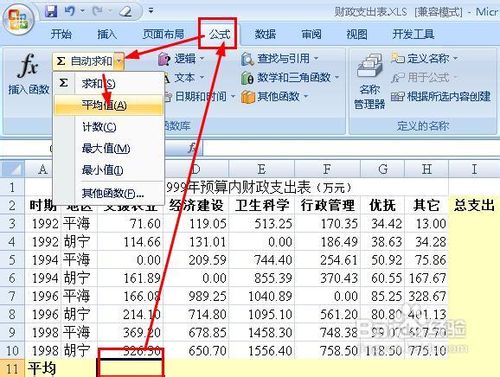
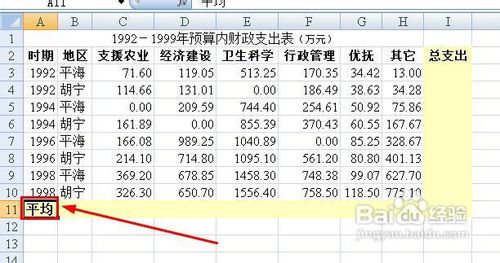
1、我们看到在这个数据表中,有一些数据是0,这些0是因为没有上报,而不是真正的值为0,所以我们在计算平均值的时候要避开0值。在单元格A11输入标题:平均
excel计算平均值怎样排除0值

2、选中B11单元格,然后点击公式选项,依次执行:自动求和--平均值

excel计算平均值怎样排除0值

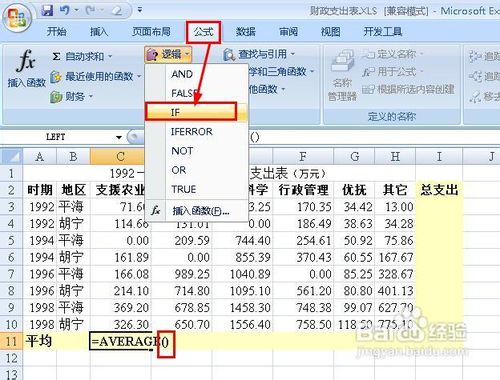
3、删除公式中的C3:C10

excel计算平均值怎样排除0值

4、接着执行公式--逻辑--If

excel计算平均值怎样排除0值

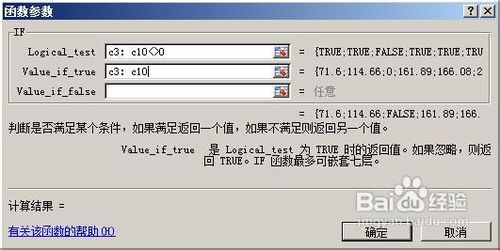
5、在参数对话框中,我们输入参数如图所示,然后点击确定按钮

excel计算平均值怎样排除0值

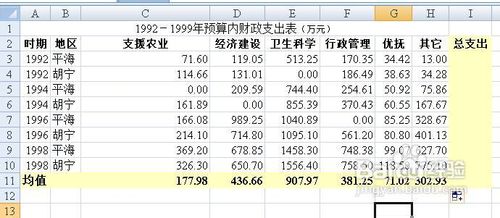
6、我们看到平均值已经计算出来了,接着点击C11单元格的右下角,向右拖动可以快速的填充,这样就快速的计算所有列的不包含0的数据的平均值了。

excel计算平均值怎样排除0值

7、如图所示是最后的效果了。

excel计算平均值怎样排除0值

  • Excel如何计算忽略0值后的平均值
  • excel如何计算除了0值以外的平均值
  • Excel表格平均值如何去除数据中的0值
  • 忽略0值求班级平均分/AVERAGEIFS函数
  • excel求平均值不加入0计算
  • 热门搜索
    安徽黄山旅游攻略 福建省旅游景点 鄂西生态文化旅游圈 朱家角古镇旅游区 华山旅游图 旅游调查报告 艺龙旅游 北京旅游景点门票 义乌旅游景点大全 昌都旅游