1、如下图示,
打开PRoe软件,新建一空白的缺省实体零件,

2、如下图示,
执行【拉伸——放置?——定义——front面——草绘】,
直接进入草绘环境,。

3、如下图所示,
激活矩形命令,画一个矩形,
双击修改长度150,宽度100,下边线距离横轴50,
激活圆命令,以坐标原点为圆心画两个圆,大圆与矩形相切,
双击修改小圆直径ø50,
激活删除段命令,删除掉矩形的左边线,和右边的大圆弧,
点击√,完成并退出草绘。

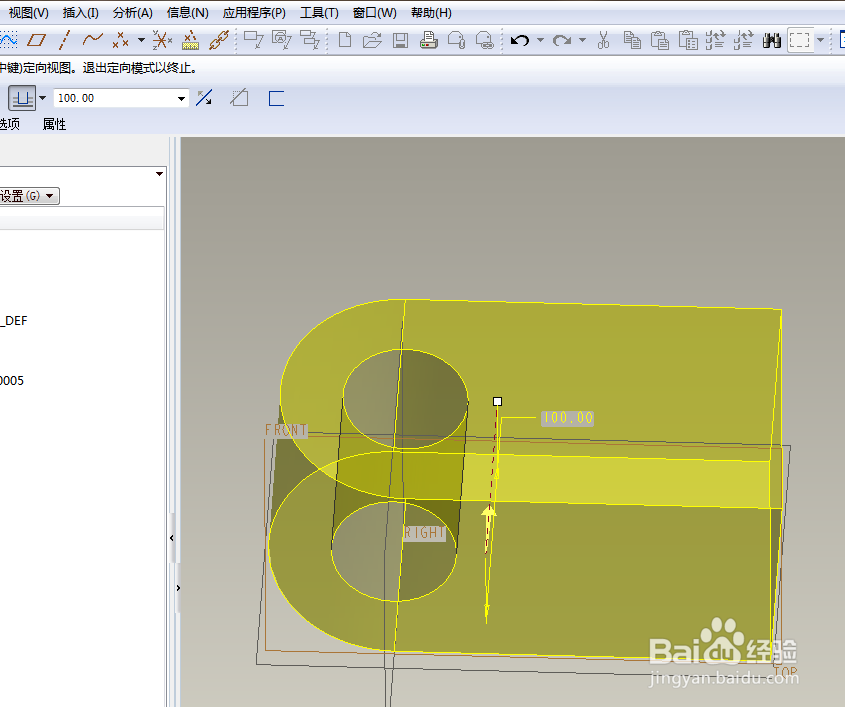
4、如下图所示,
设置拉伸高度为100,
回车。
5、如下图所示,
点击右边工具栏中的倒圆角命令,
左上角设置半径R50,
点击实体右边的上下两条边线,
回车。

6、如下图所示,
点击右边工具栏中的孔命令,
选择放置平面,指定圆心距离边,一个是50,一个是100,双击修改直径ø50,双击修改孔深120,
回车,完成并结束孔的创建。

7、如下图所示,
隐藏所有的基准,
、、、、、
至此,
这个实体零件就创建完成,
本次训练结束。

