1、点击桌面几何画板图标,启动几何画板

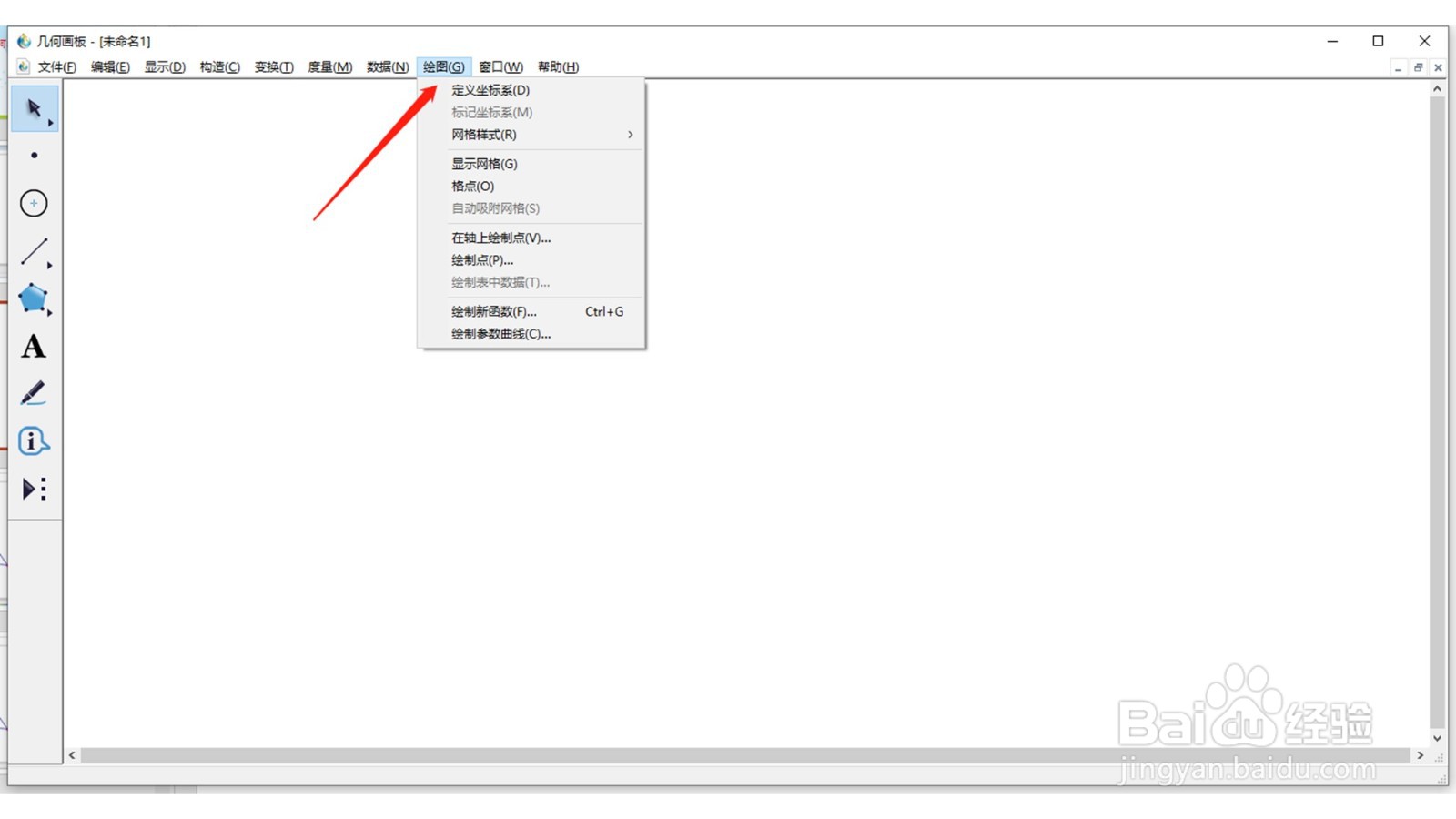
2、点击菜单栏上的【绘图】,从下拉菜单上选择【定义坐标系】
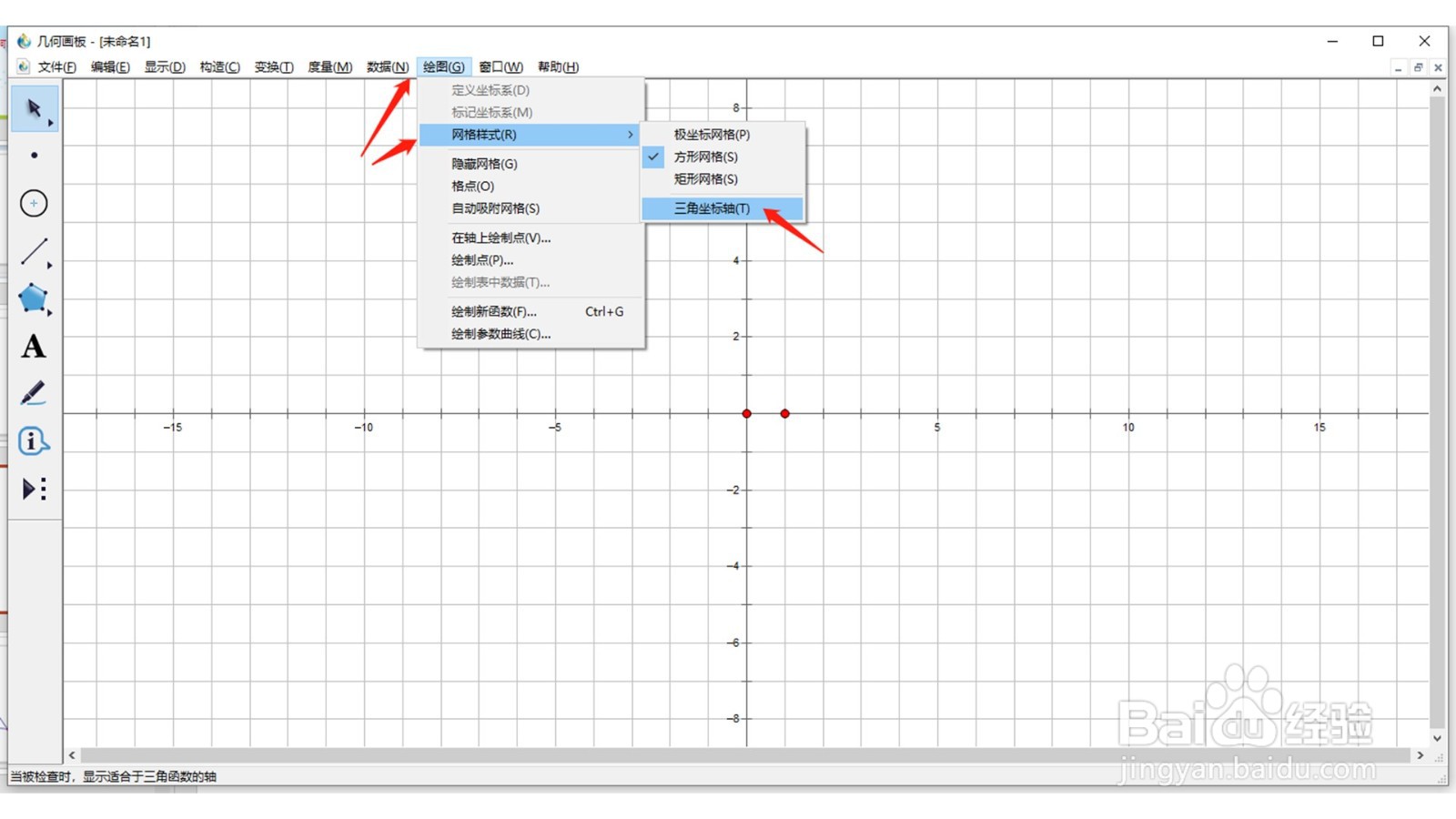
3、点击菜单栏上的【绘图】,从下拉菜单上选择【网格样式】、【三角坐标轴】
4、点击菜单栏上的【绘图】,从下拉菜单上选择【绘制新函数】

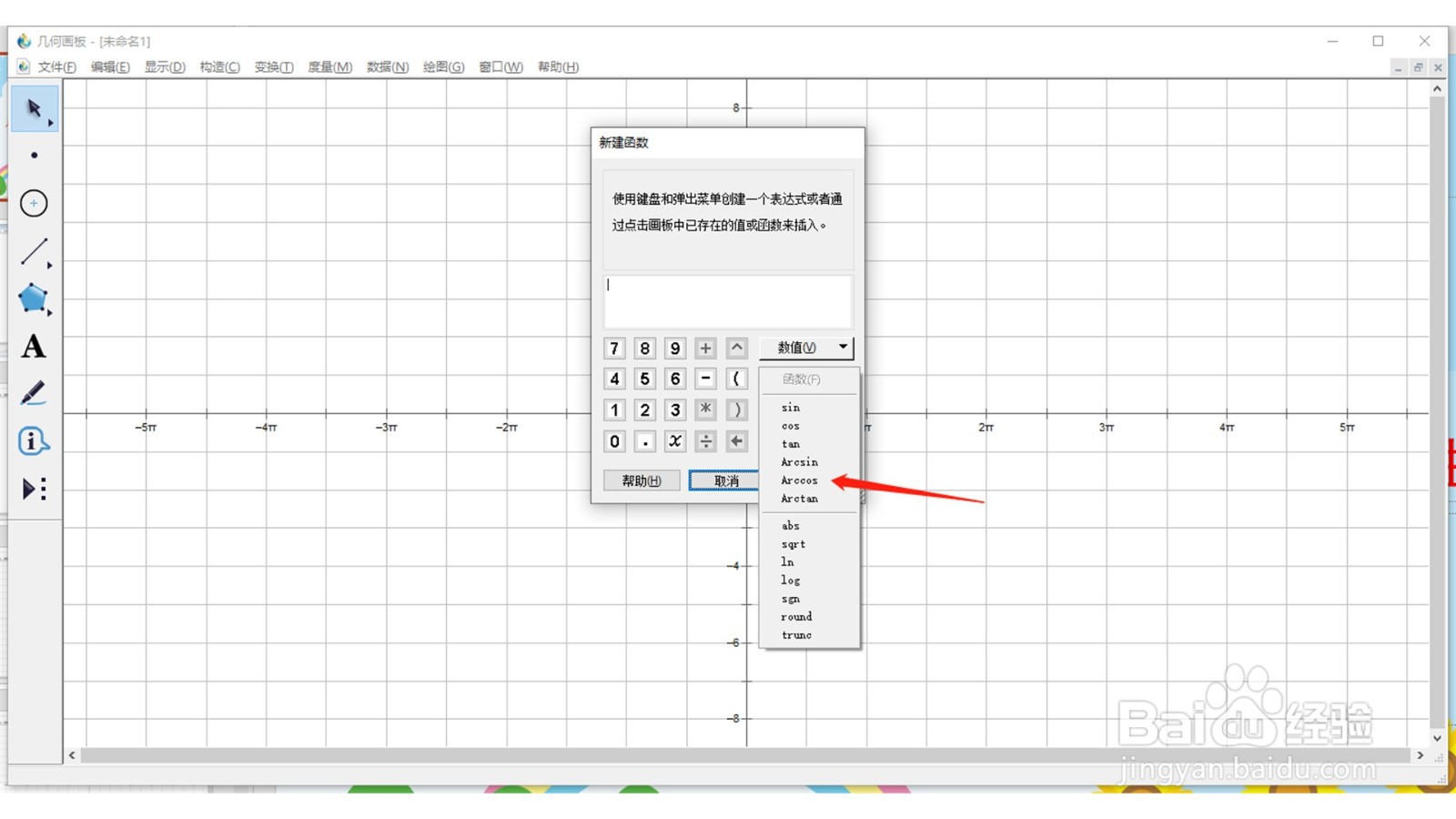
5、从弹出的函数对话框中,点击【函数】选择Arccos
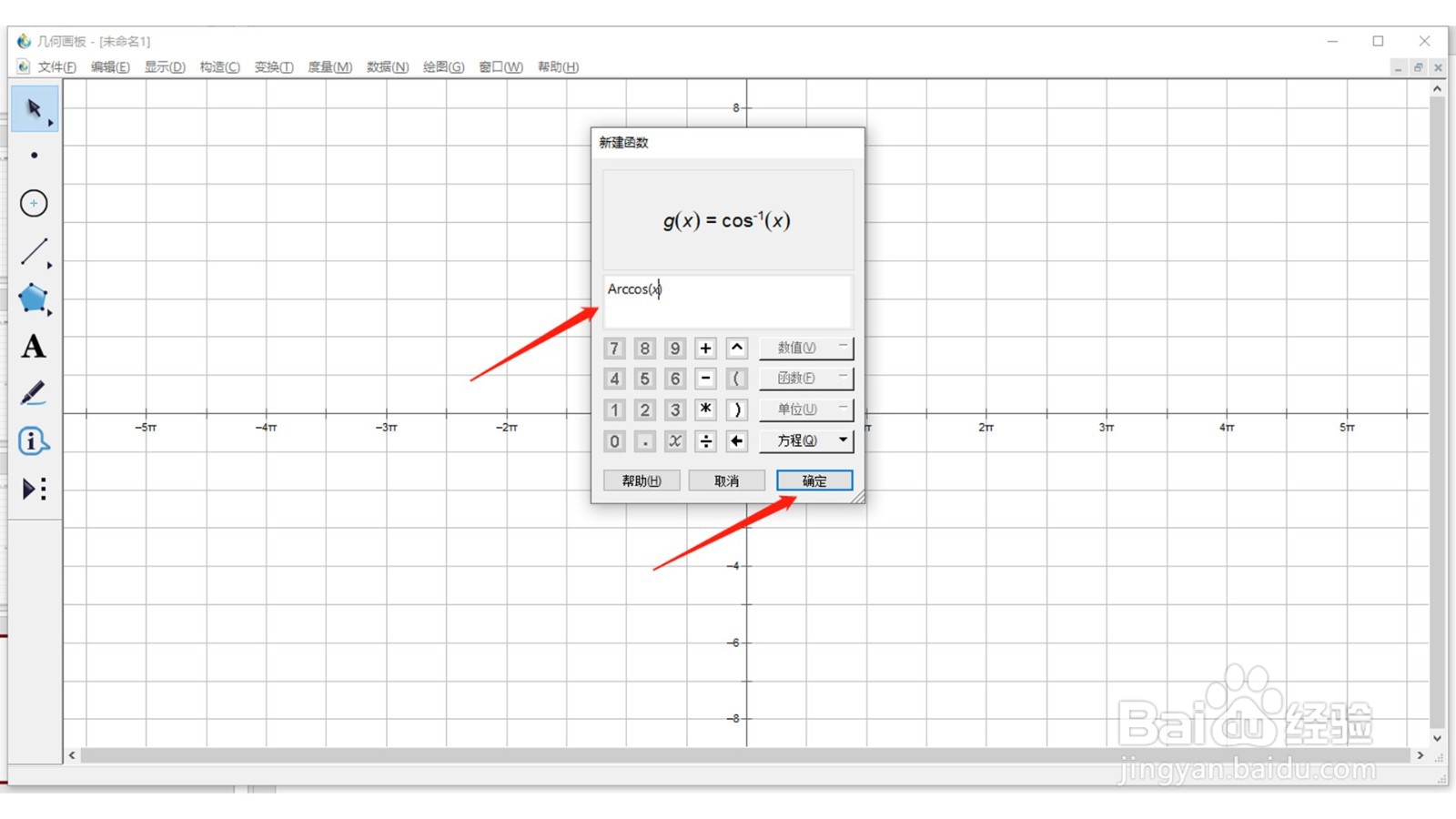
6、在对话框中,完善反余弦函数,然后点击【确定】
7、则三角反余弦函数曲线的图形绘制成功

时间:2026-05-03 09:31:03
1、点击桌面几何画板图标,启动几何画板
2、点击菜单栏上的【绘图】,从下拉菜单上选择【定义坐标系】
3、点击菜单栏上的【绘图】,从下拉菜单上选择【网格样式】、【三角坐标轴】
4、点击菜单栏上的【绘图】,从下拉菜单上选择【绘制新函数】
5、从弹出的函数对话框中,点击【函数】选择Arccos
6、在对话框中,完善反余弦函数,然后点击【确定】
7、则三角反余弦函数曲线的图形绘制成功
