1、我们将所有需要进行音量大小调整的音频素材,拖入到多轨编辑器轨道当中,然后,点击箭头所指的发送图标。
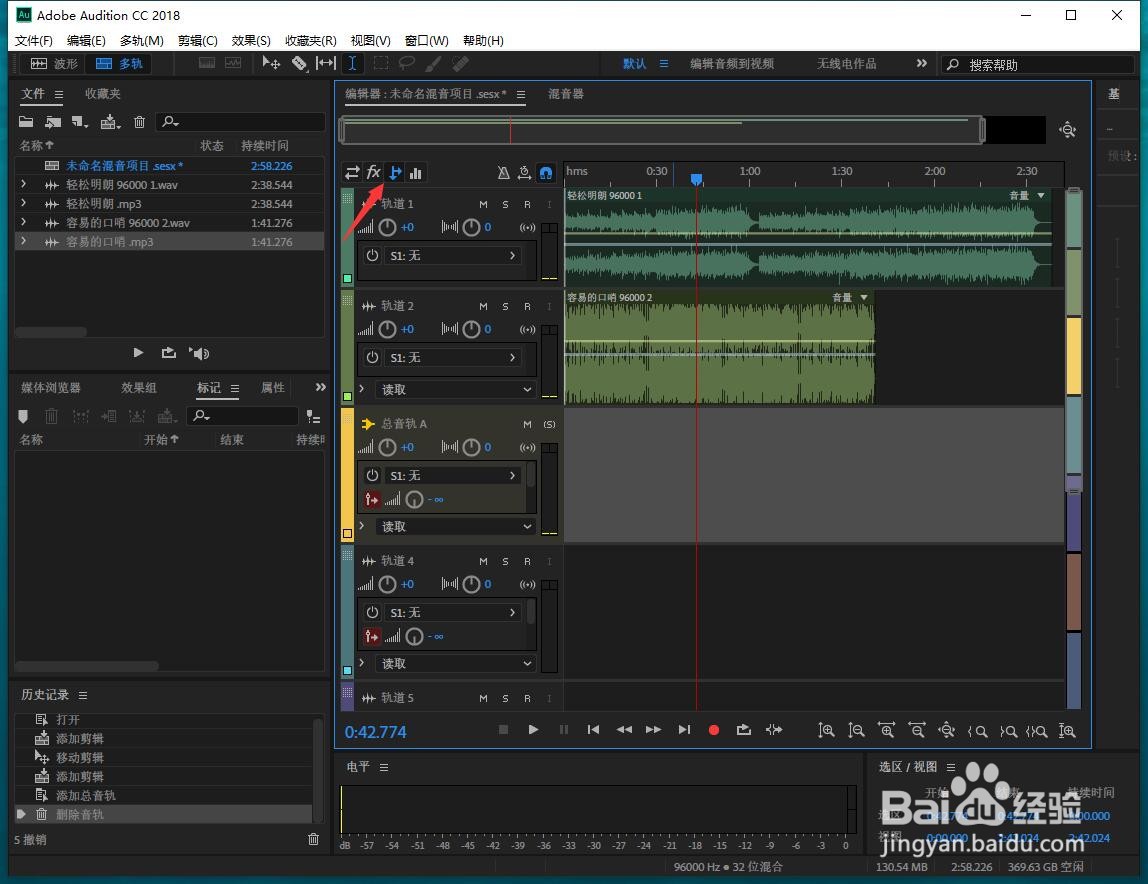
2、按下键盘的ALT+B创建一个总音轨,然后我们在每个需要调整音量的音频轨道前面,点击箭头所指的位置。
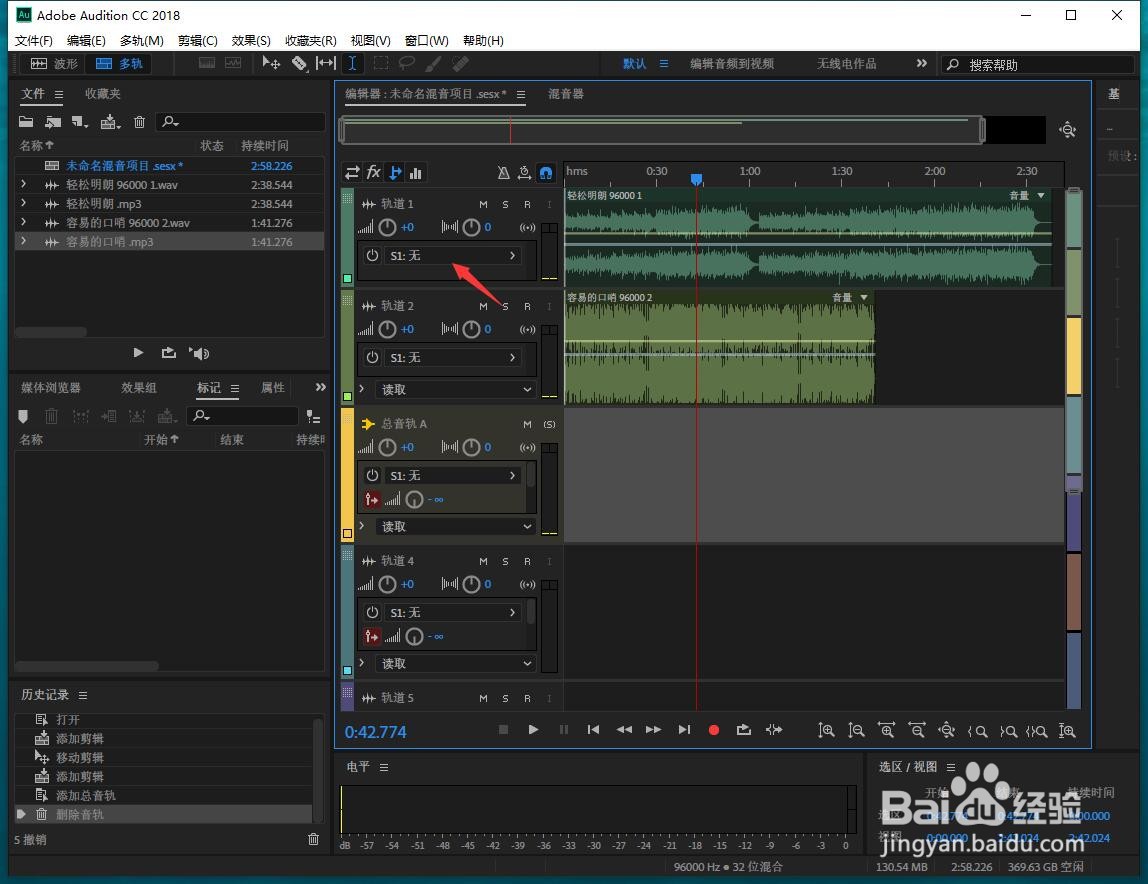
3、选择总音轨A。

4、同理,我们依次打开其他音频轨道前面的位置,设置为总音轨A。

5、这时我们还需要设置音频轨道前面发送到的参数设置为零。

6、同理,其他音频轨道都设置为零。

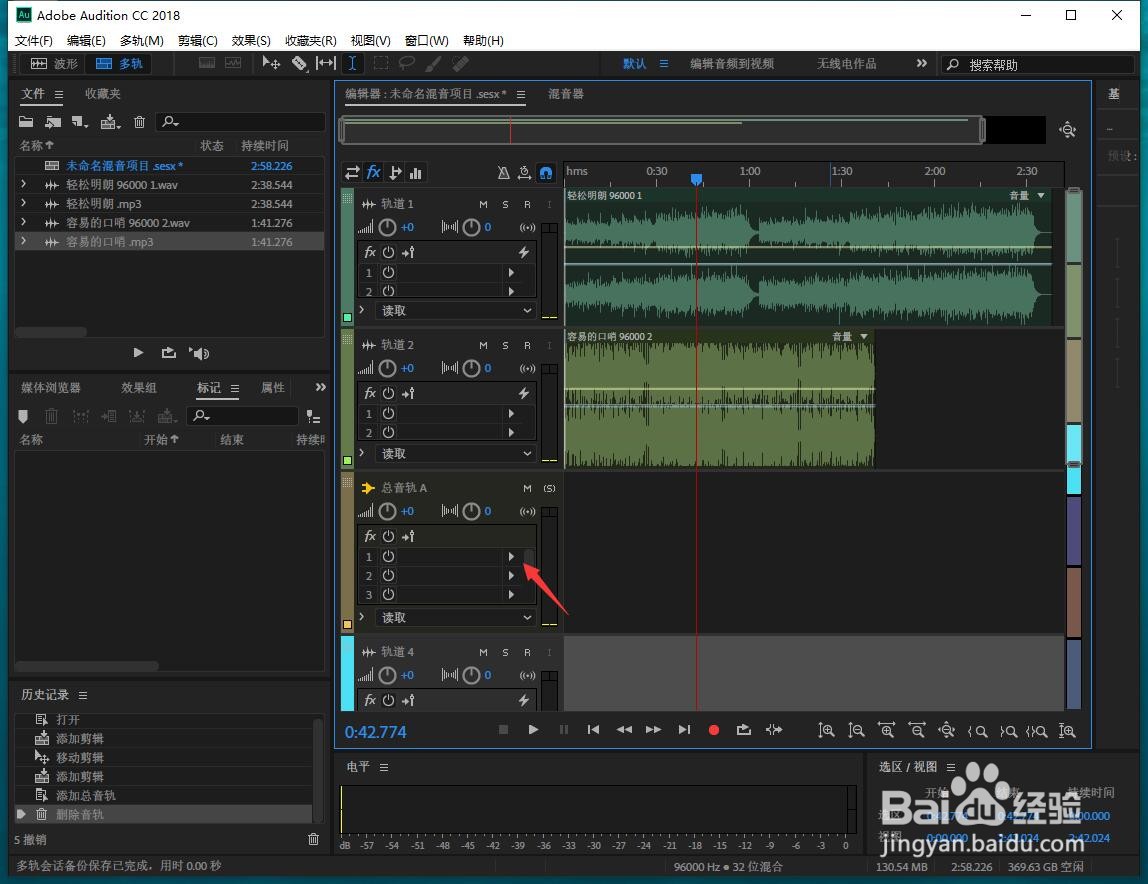
7、这时设置完成之后点击箭头所指的效果图标。

8、我们在总音轨A中,点击箭头所指的图标。
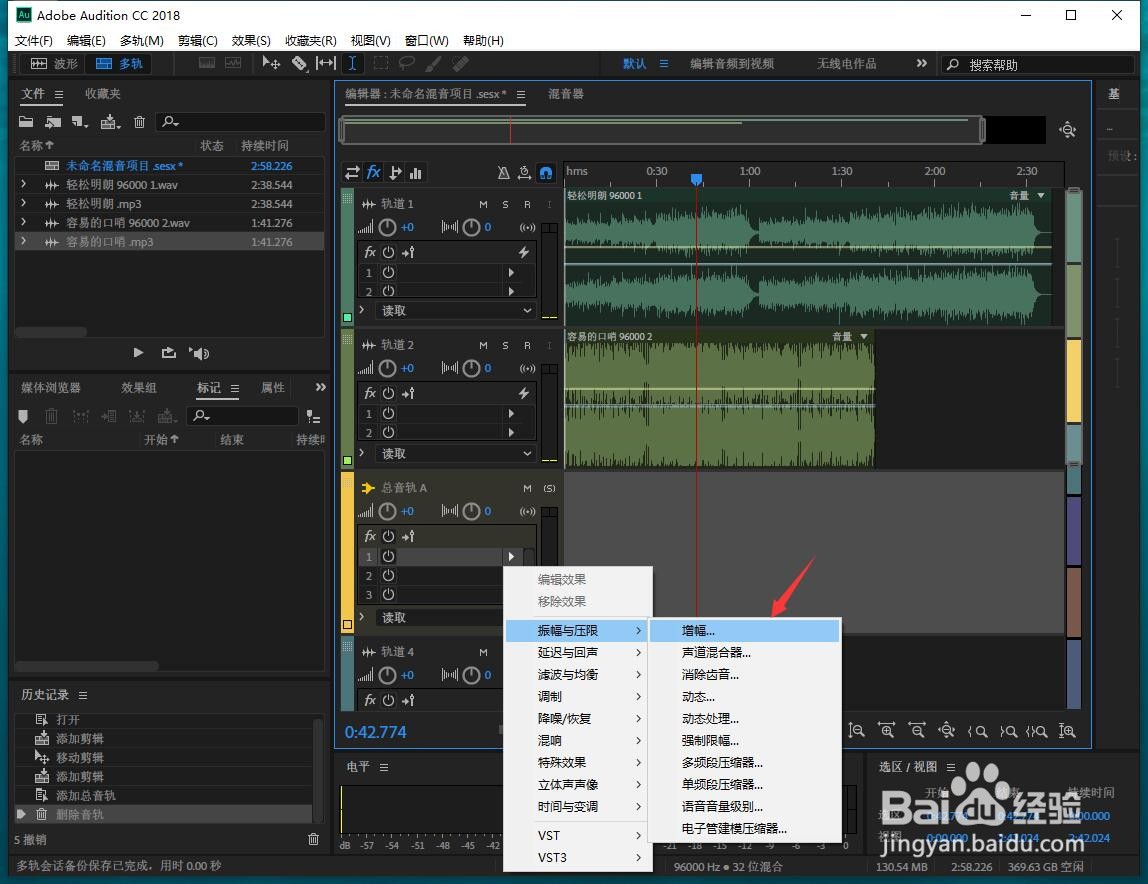
9、在弹出菜单中依次打开振幅与压限、振幅。
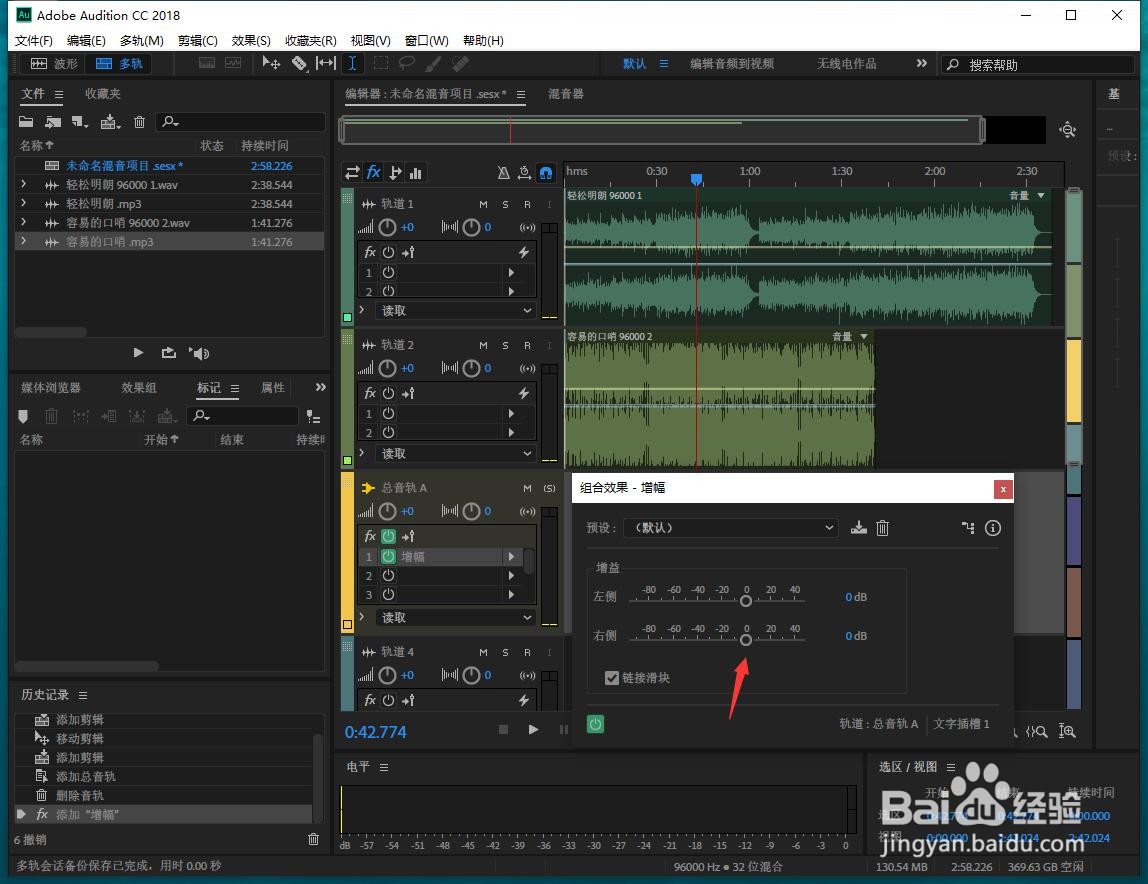
10、在弹出的振幅设置窗口中,我们鼠标按住箭头所指的滑块进行向右拖动。
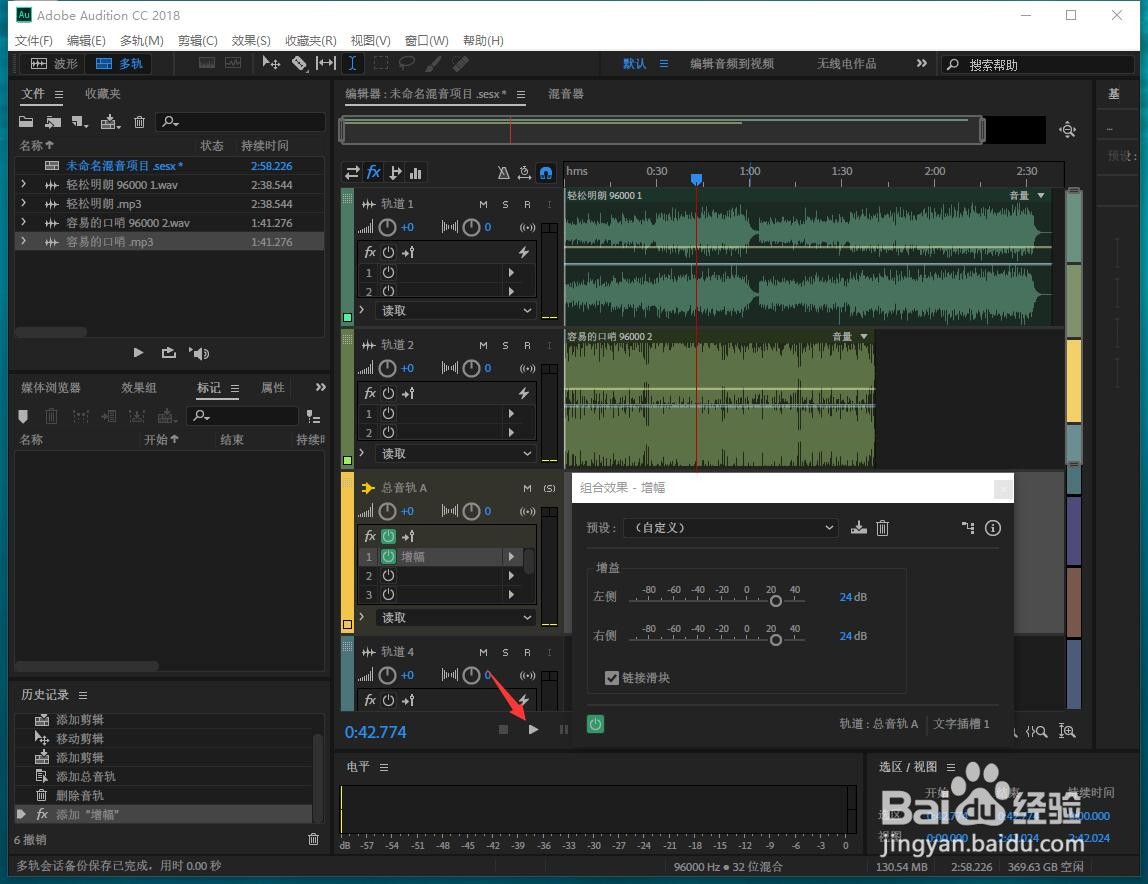
11、点击箭头所指的播放按钮。
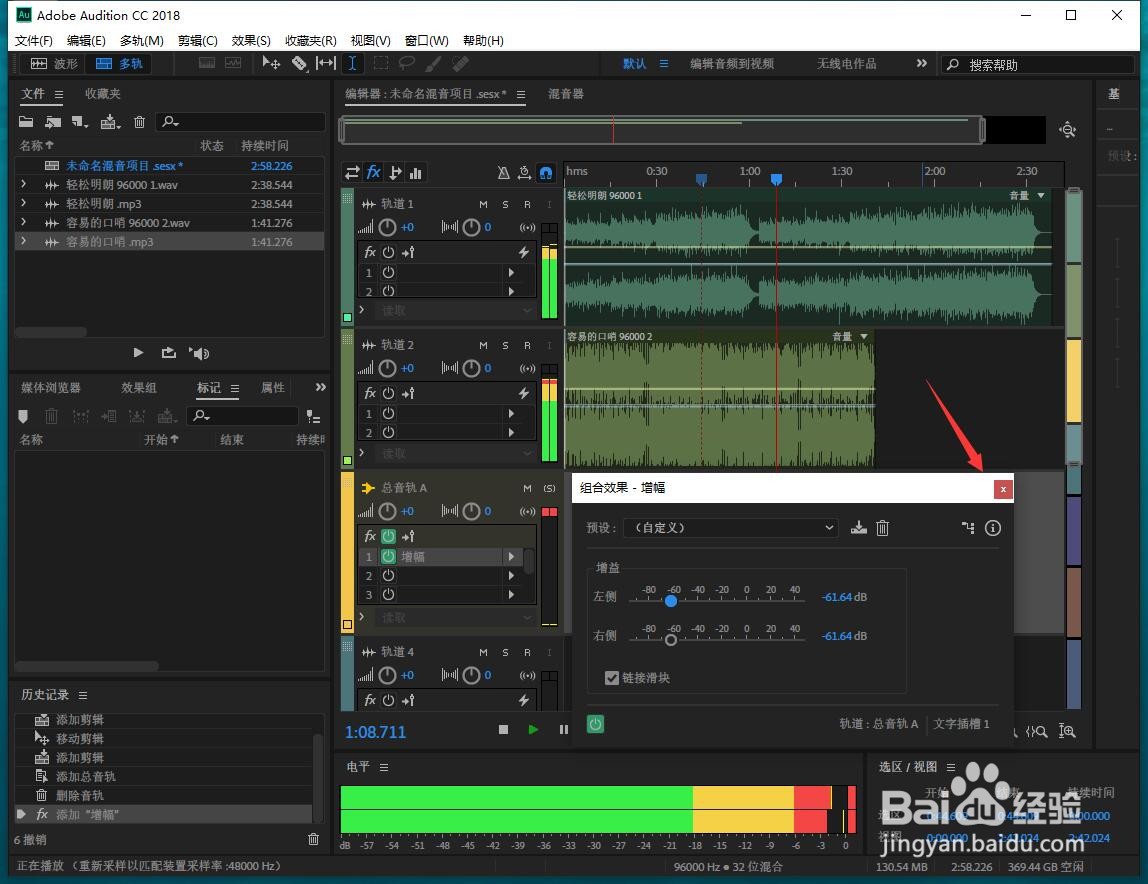
12、这时我们可以试听一下效果,当前所有的音频轨道声音音量,都已经较之前有所提升。

13、如果觉得满意的话,直接点击箭头所指的关闭按钮退出就可以了,我们就完成了对所有音频的音量大小的调整。
1、我们将所有需要进行音量大小调整的音频素材,拖入到多轨编辑器轨道当中,然后,点击箭头所指的发送图标。
2、按下键盘的ALT+B创建一个总音轨,然后我们在每个需要调整音量的音频轨道前面,点击箭头所指的位置。
3、选择总音轨A。
4、同理,我们依次打开其他音频轨道前面的位置,设置为总音轨A。
5、这时我们还需要设置音频轨道前面发送到的参数设置为零。
6、同理,其他音频轨道都设置为零。
7、这时设置完成之后点击箭头所指的效果图标。
8、我们在总音轨A中,点击箭头所指的图标。
9、在弹出菜单中依次打开振幅与压限、振幅。
10、在弹出的振幅设置窗口中,我们鼠标按住箭头所指的滑块进行向右拖动。
11、点击箭头所指的播放按钮。
12、这时我们可以试听一下效果,当前所有的音频轨道声音音量,都已经较之前有所提升。
13、如果觉得满意的话,直接点击箭头所指的关闭按钮退出就可以了,我们就完成了对所有音频的音量大小的调整。
