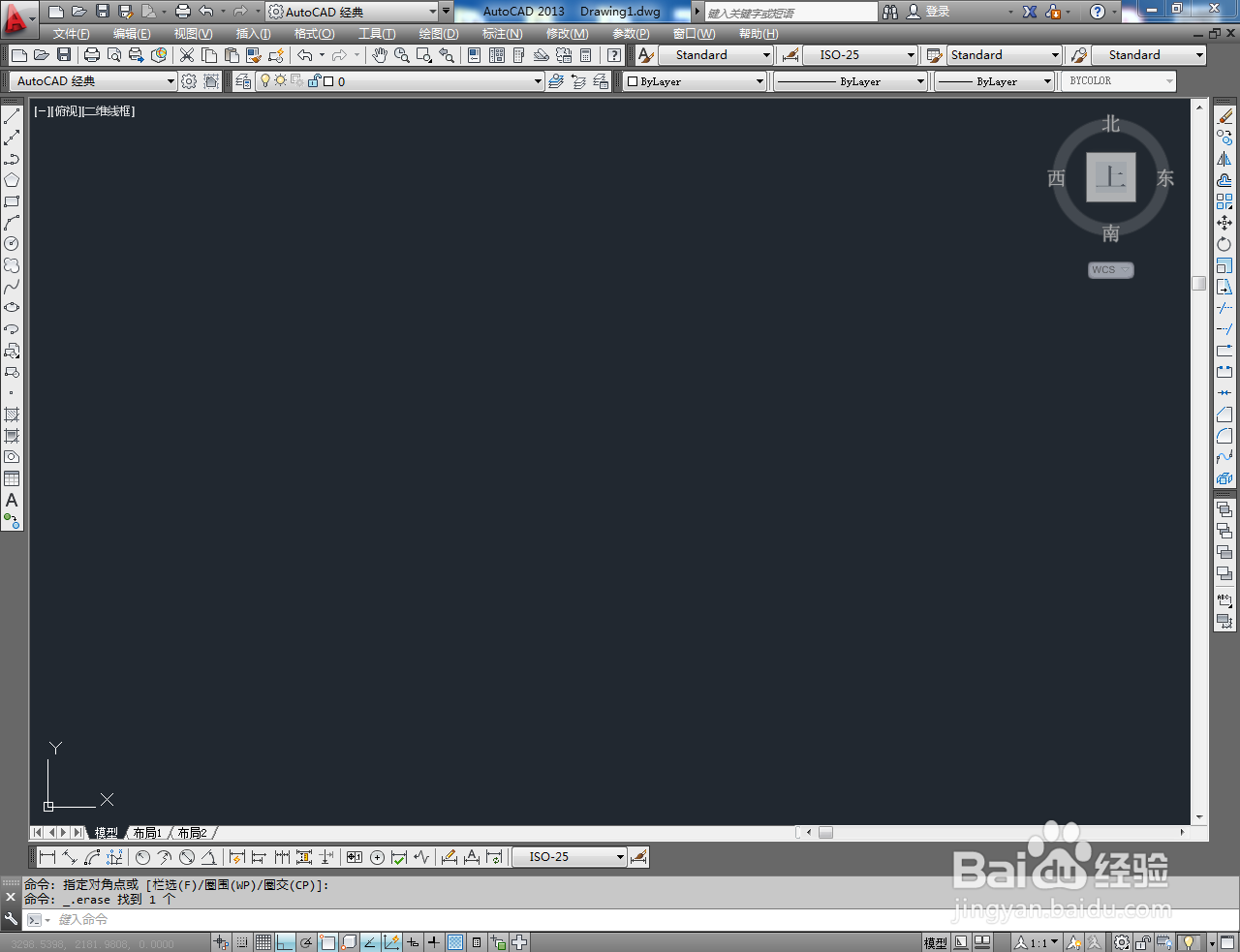
1、打开AutoCAD 2013软件,进入软件工作界面;
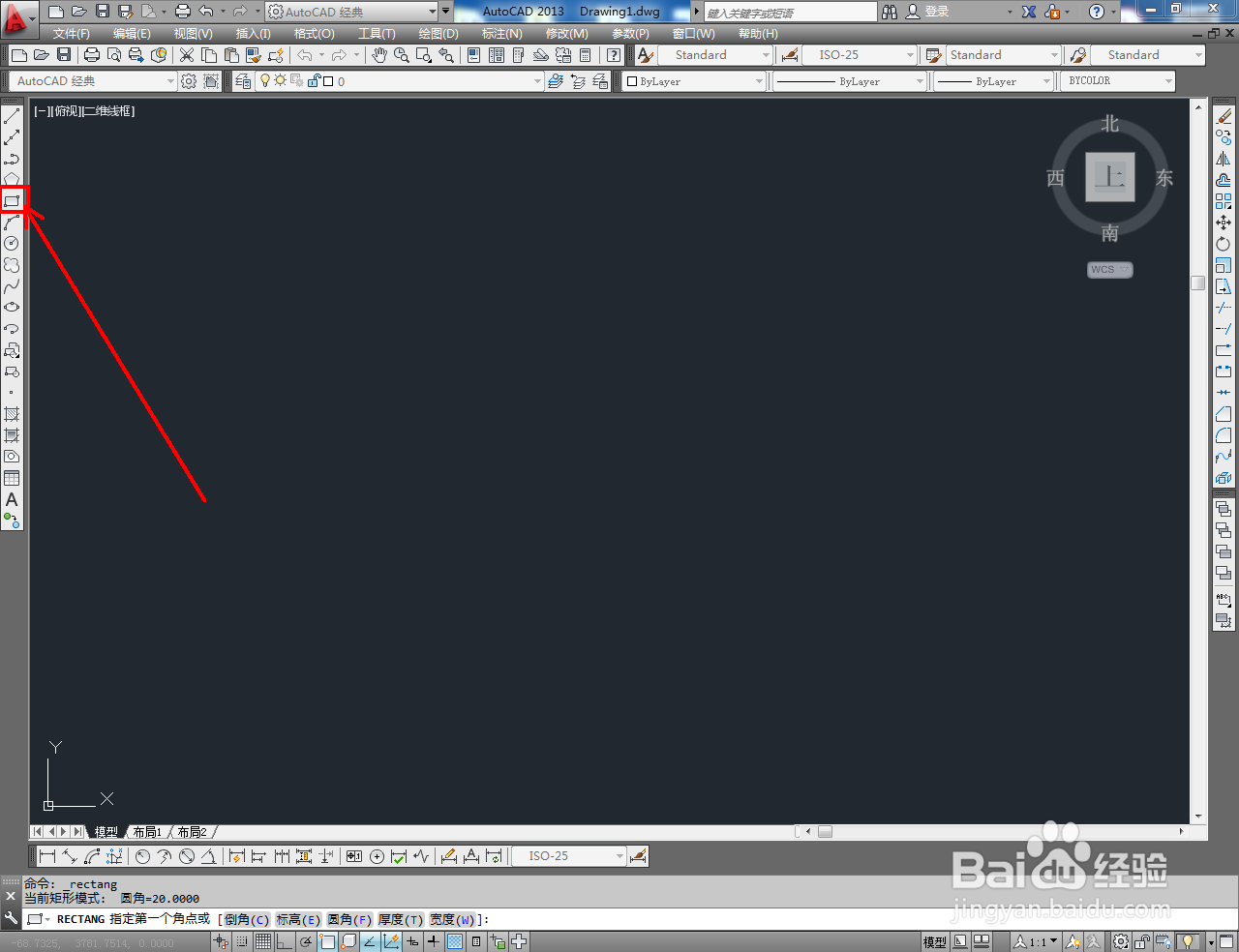
2、点击【矩形工具】,在命令栏中输入:f并按下空格键确认后,输入圆角半径数值:100并按下空格键确认;

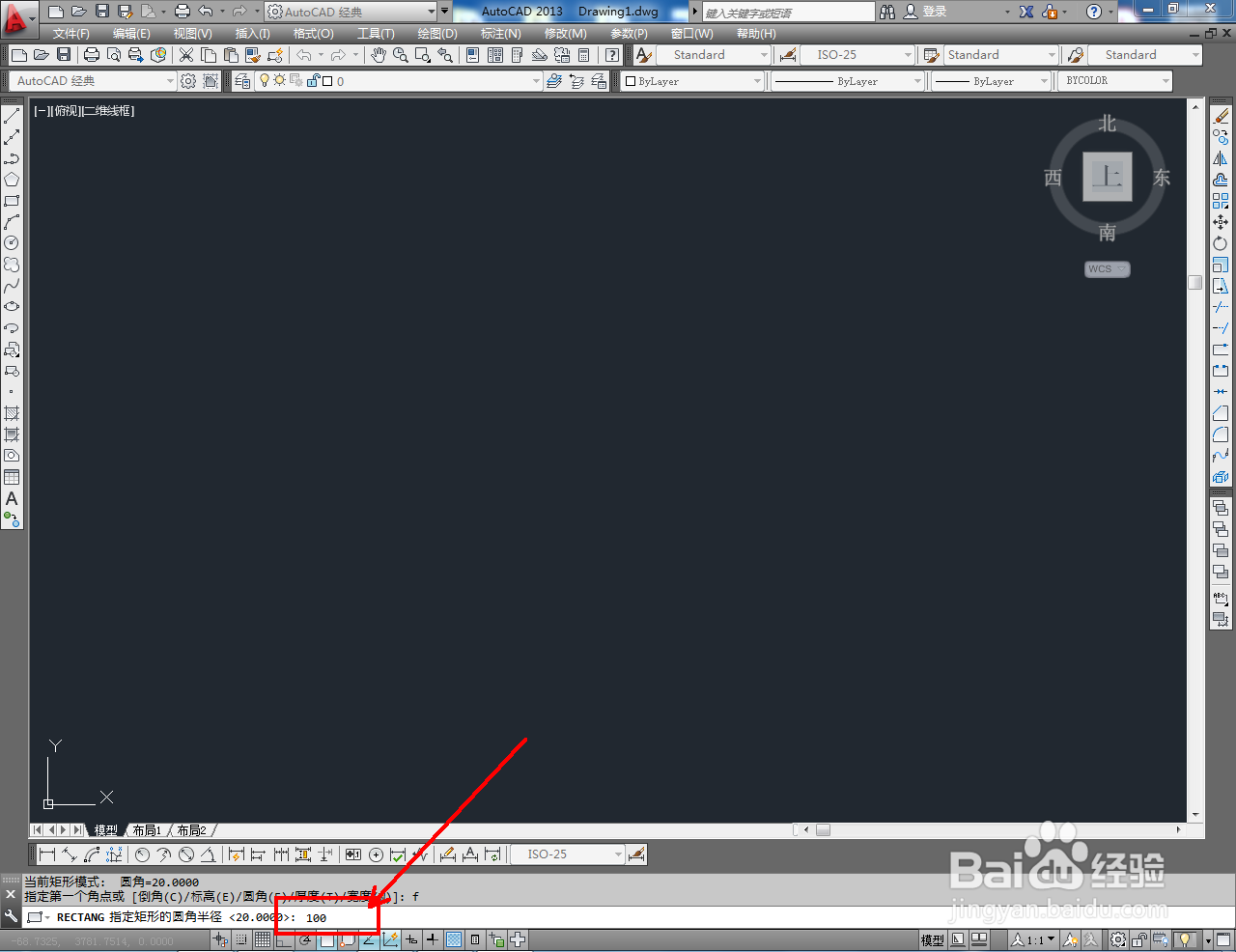
3、完成圆角矩形参数设置后,按图示绘制出一个圆角矩形图案;
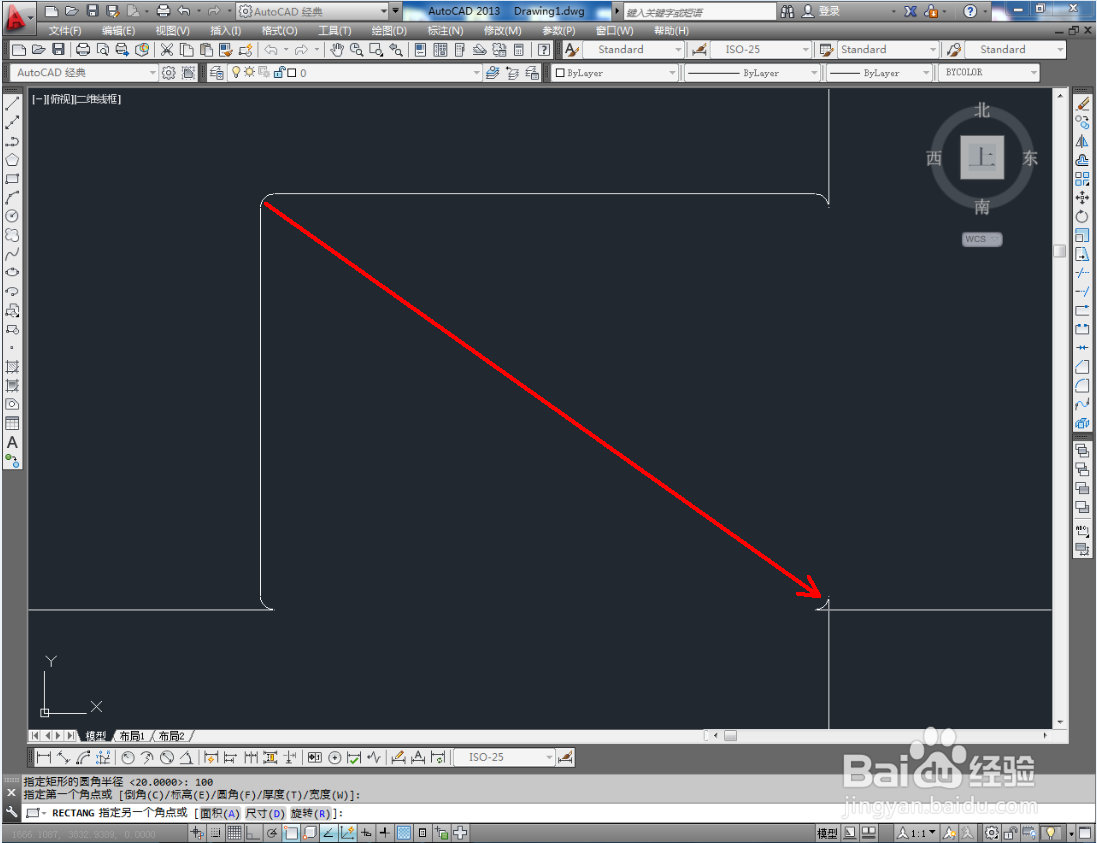

4、选中图案,点击【颜色控制】,将图案设置为我们需要的颜色。这样我们的圆角矩形图案就制作完成了。
时间:2026-02-13 08:07:50
1、打开AutoCAD 2013软件,进入软件工作界面;
2、点击【矩形工具】,在命令栏中输入:f并按下空格键确认后,输入圆角半径数值:100并按下空格键确认;
3、完成圆角矩形参数设置后,按图示绘制出一个圆角矩形图案;
4、选中图案,点击【颜色控制】,将图案设置为我们需要的颜色。这样我们的圆角矩形图案就制作完成了。
