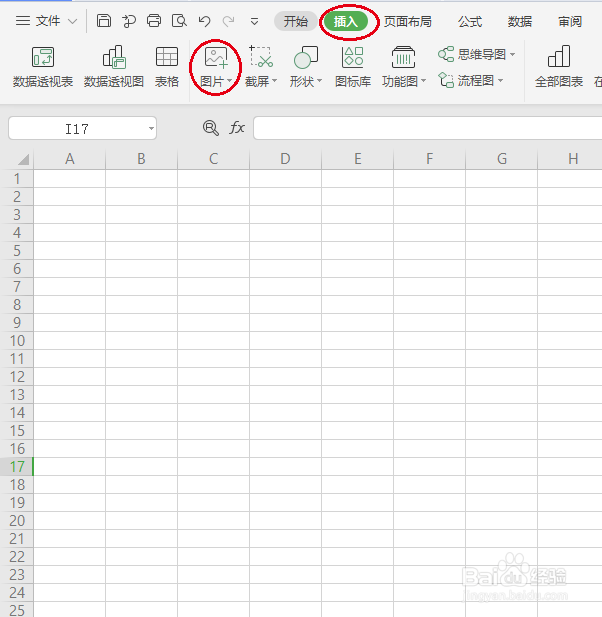
1、首先,打开一个空白的表格,找到“插入”里面的“图片”,进行插入照片。
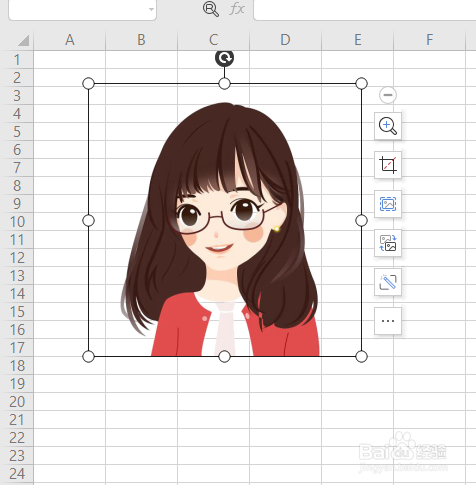
2、这时左击插入的照片。

3、找到“扣除背景”右边的“倒三角”小图标,会出现两个选项,“智能扣除背影”和“设置透明色”这两种方法都可以,下面我讲一下最简单的方法:点击“设置透明色”

4、这时点击图片的背景,背景色显示为透明色。
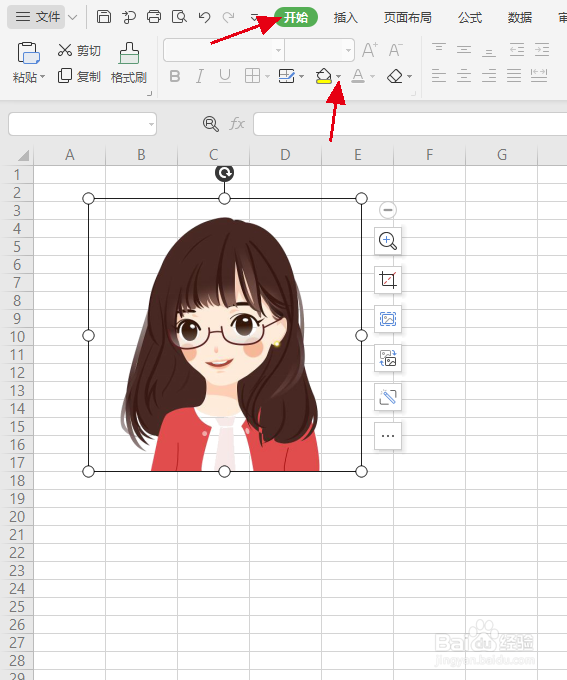
5、找到“开始”内的“填充颜色”进行填充想要的底色就可以了
6、看一下蓝色背景和红色背景的效果图。

7

时间:2026-04-21 17:44:12
1、首先,打开一个空白的表格,找到“插入”里面的“图片”,进行插入照片。
2、这时左击插入的照片。
3、找到“扣除背景”右边的“倒三角”小图标,会出现两个选项,“智能扣除背影”和“设置透明色”这两种方法都可以,下面我讲一下最简单的方法:点击“设置透明色”
4、这时点击图片的背景,背景色显示为透明色。
5、找到“开始”内的“填充颜色”进行填充想要的底色就可以了
6、看一下蓝色背景和红色背景的效果图。
7
