1、打开Excel 文档,进入Excel 工作区,如下图所示。

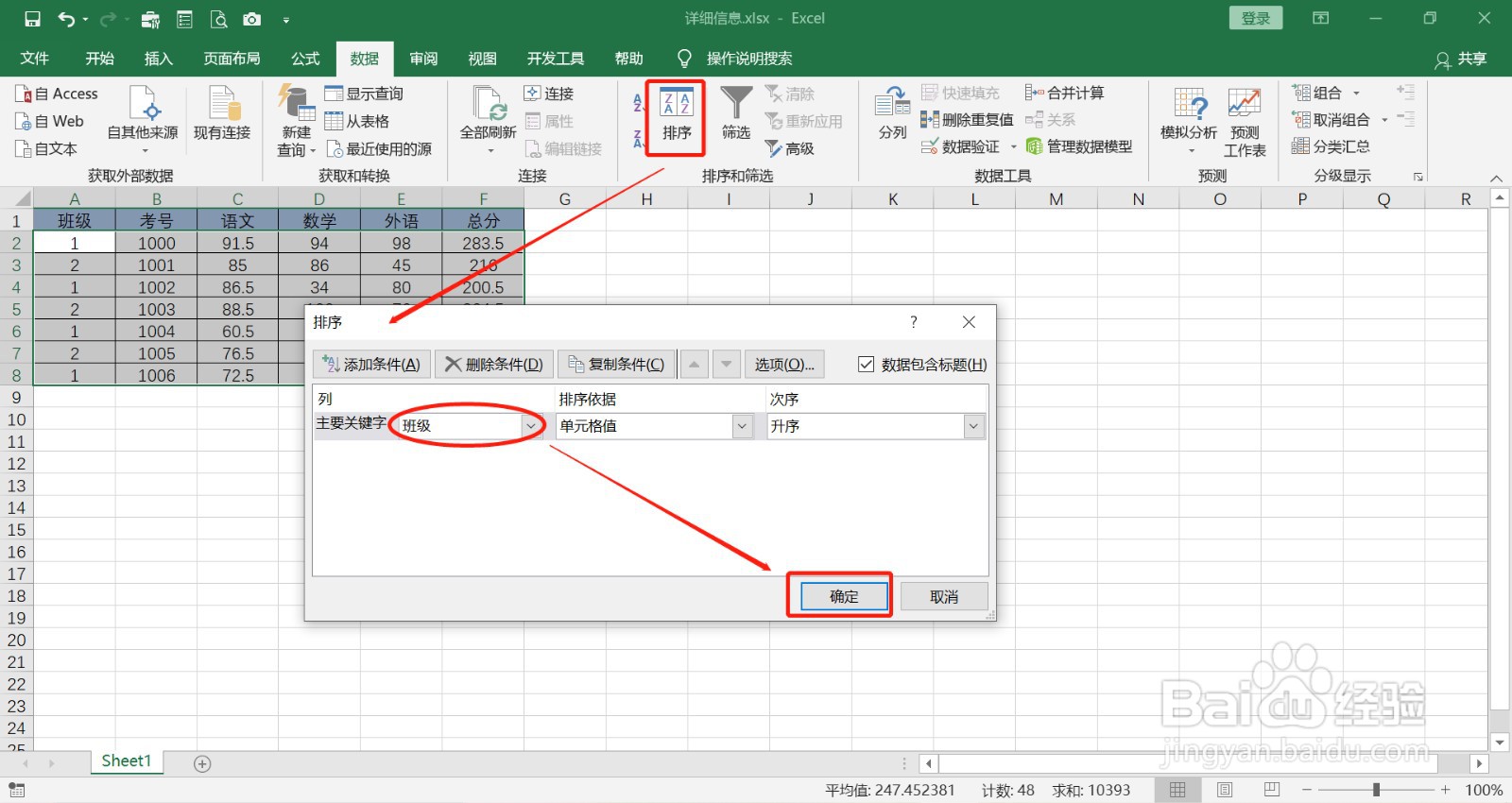
2、选中A1:F8区域,单击“数据”选项卡,再选择“排序”按钮,如下图所示。

3、在弹出“排序”对话框中,主要关键字下拉框里选择”班级“,点击“确定”按钮,如下图所示。
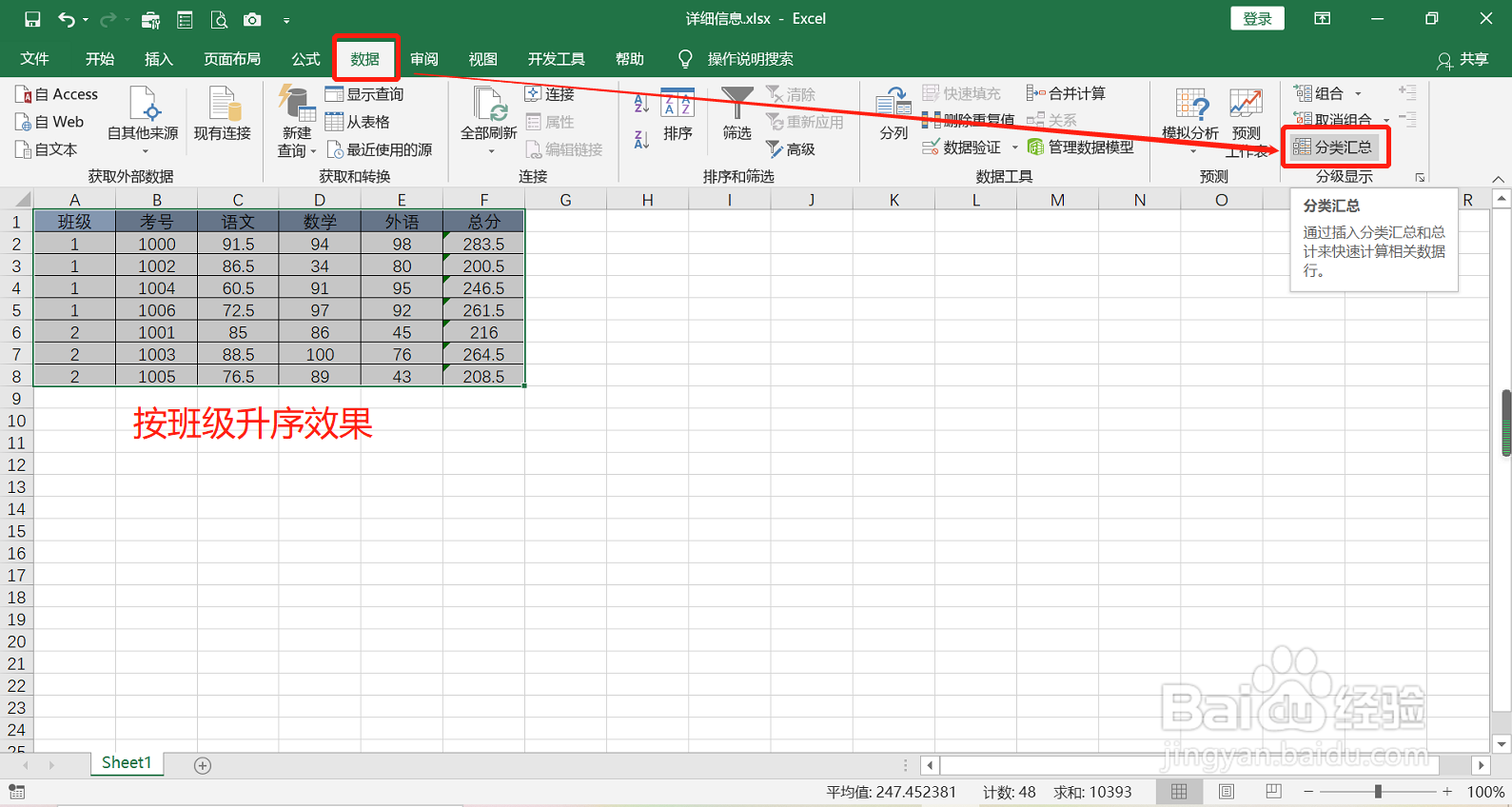
4、“班级”列升序后,点击“分类汇总“按钮,如下图所示。
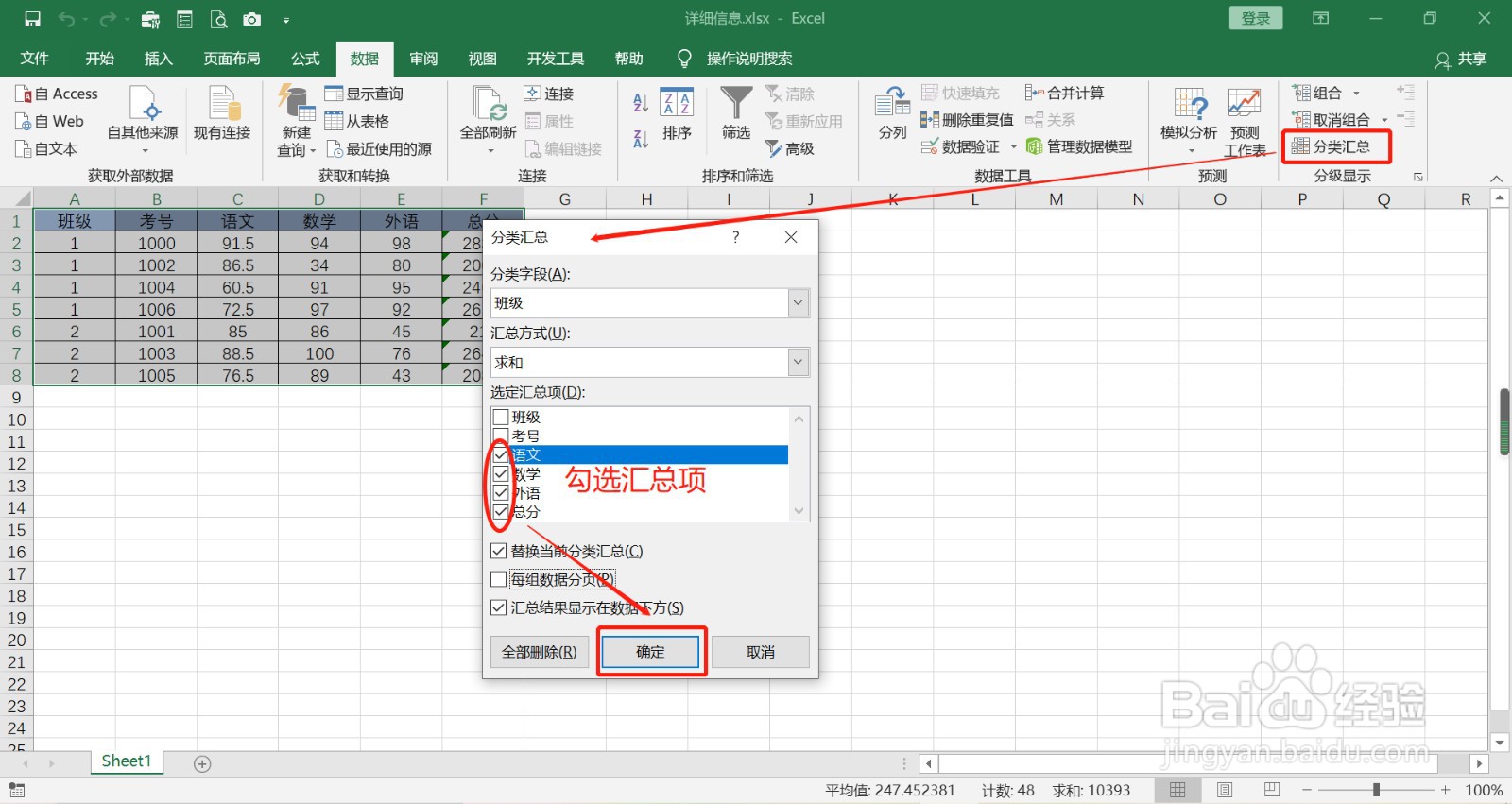
5、在”分类汇总“对话框中,在”选定汇总项“里勾选要汇总的项目,再点击”确定“按钮,如下图所示。
6、数据分类汇总如下图所示。

时间:2026-04-26 14:58:42
1、打开Excel 文档,进入Excel 工作区,如下图所示。
2、选中A1:F8区域,单击“数据”选项卡,再选择“排序”按钮,如下图所示。
3、在弹出“排序”对话框中,主要关键字下拉框里选择”班级“,点击“确定”按钮,如下图所示。
4、“班级”列升序后,点击“分类汇总“按钮,如下图所示。
5、在”分类汇总“对话框中,在”选定汇总项“里勾选要汇总的项目,再点击”确定“按钮,如下图所示。
6、数据分类汇总如下图所示。
