PS软件如何绘制特殊的岩石纹理

 时间:2026-02-14 12:46:18

1、打开PS,新建空白背景,设置宽度为800像素,高度为800像素,分辨率设置为72,点击确定,如图

PS软件如何绘制特殊的岩石纹理

2、设置前景色为黑色,背景色为黄色,选择滤镜,渲染,云彩,如图

PS软件如何绘制特殊的岩石纹理

3、选择滤镜,杂色,添加杂色,如图

PS软件如何绘制特殊的岩石纹理

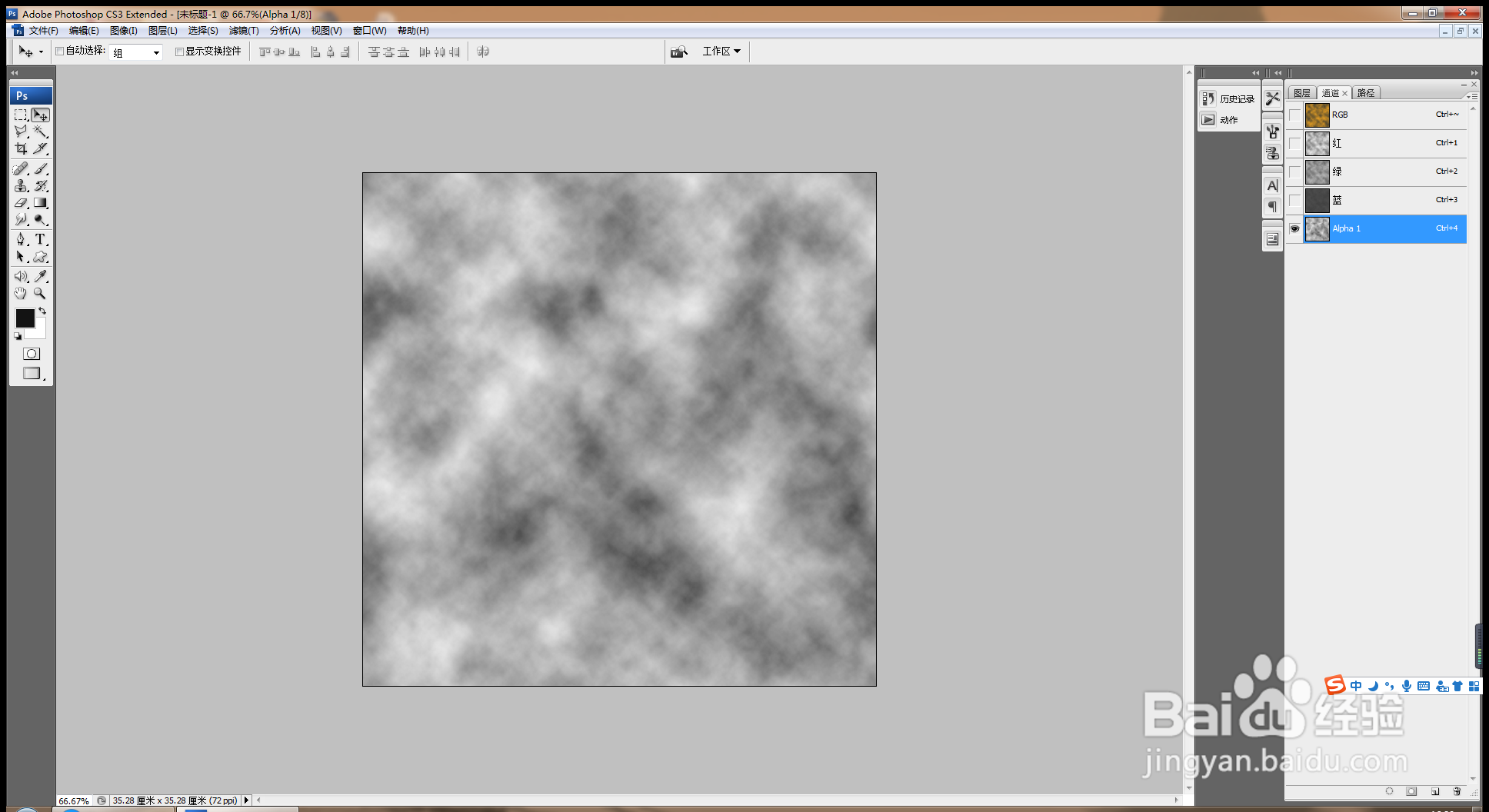
4、新建alpha1通道,设置前景色为黑色,背景色为白色,选择滤镜,渲染,云彩,如图
PS软件如何绘制特殊的岩石纹理

5、选择滤镜,杂色,添加杂色,设置数量为10%,勾选高斯分布,点击确定,如图

PS软件如何绘制特殊的岩石纹理

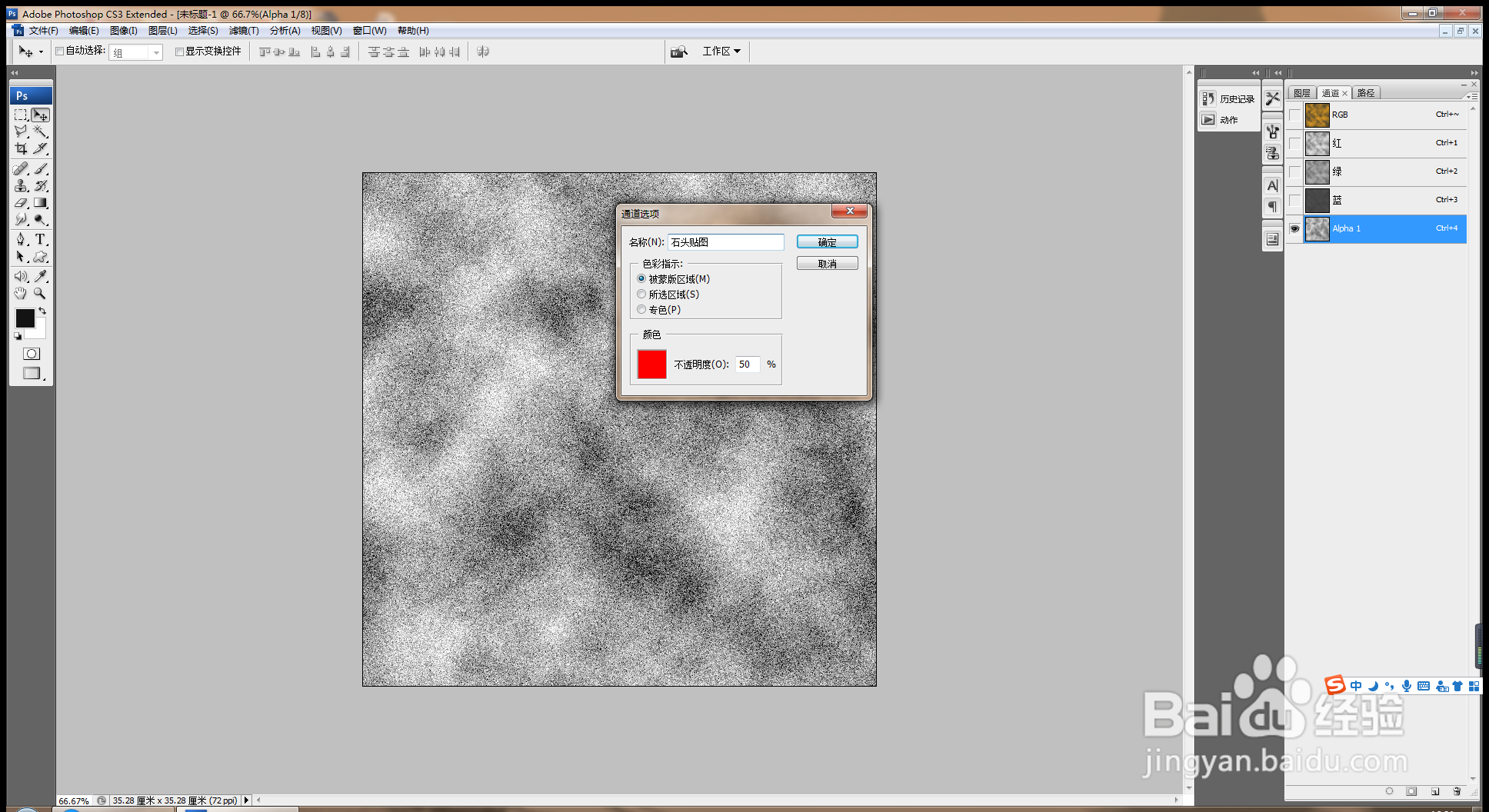
6、双击通道选项,勾选被蒙版区域,设置不透明度为50%,点击确定,如图

PS软件如何绘制特殊的岩石纹理

7、回到图层,选择滤镜,渲染,光照效果,设置光照类型为点光,如图

PS软件如何绘制特殊的岩石纹理

8、设置纹理通道为石头贴图,设置样式为向下交叉光,点击确定,如图

PS软件如何绘制特殊的岩石纹理

9、选择图像,调整,亮度和对比度,设置亮度为-8,对比度为25,点击确定,如图

PS软件如何绘制特殊的岩石纹理

10、选择横排文字工具,输入字体,调整字号的大小,如图

PS软件如何绘制特殊的岩石纹理

  • VR美术3dmax中AO贴图的制作教程
  • 在ps中给图片设置影印素描滤镜的方法
  • ps怎么生成一棵树?
  • PS如何绘制星光素材
  • 如何在Photoshop中画出草丛
  • 热门搜索
    海南岛旅游价格 中国红色旅游 浙江旅游路线 张家港旅游景点 临沂旅游政务网 泉州旅游景点大全 北京旅游局官方网站 厦门旅游景点图片 理县旅游攻略 圣托里尼岛旅游攻略