photoshop怎么制作gif动态图片

 时间:2026-02-15 03:48:08

1、新建一张空白图层

快捷键:CTRL+N

photoshop怎么制作gif动态图片

2、打开时间轴点击窗口——时间轴,打开时间轴

photoshop怎么制作gif动态图片

3、输入文字在空白图层上面输入文字

photoshop怎么制作gif动态图片

4、栅格化文字图层栅格化文字的作用是把文字图层变成普通图层

photoshop怎么制作gif动态图片

5、再新建几个图层点击如图所示的新建按钮,新建几个空白图层

photoshop怎么制作gif动态图片

6、填充空白图层我们给新建的几个空白图层填充上不同的颜色

photoshop怎么制作gif动态图片

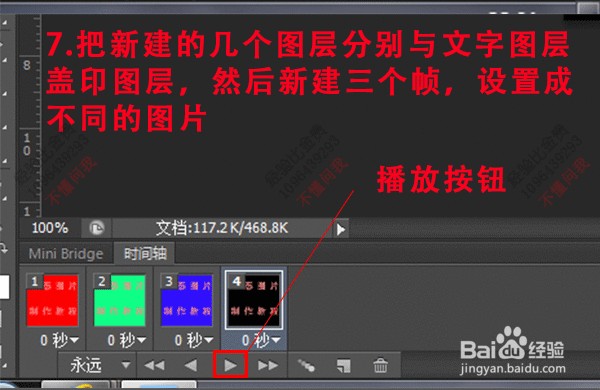
7、盖印图层把新建的几个图层分别与文字图层盖印图层,然后我们就得到四个新的盖印图层,把四张图片设置在时间轴上面
photoshop怎么制作gif动态图片

8、保存图片点击文件——储存为web所用格式,选择gif格式储存。然后把得到的动态图片用IE打开就可以看到效果了。

photoshop怎么制作gif动态图片

photoshop怎么制作gif动态图片

photoshop怎么制作gif动态图片

  • BitMapFont使用方法
  • Photoshop给中年妇女修面及磨皮
  • 如何使用FineReport使用文件数据集创建柱状图
  • jquery实现全选功能2种方法
  • PS怎么给靶心标志上色
  • 热门搜索
    南昌旅游攻略 青岛旅游必去景点 短途旅游 咸阳旅游 马蜂窝旅游 宣城旅游 衡山旅游攻略 信阳旅游 邢台旅游景点 黔东南旅游