1、打开WORD文档后,点击布局|纸张方向|横向

2、这样文档就以横向方式展示了。如下图所示。

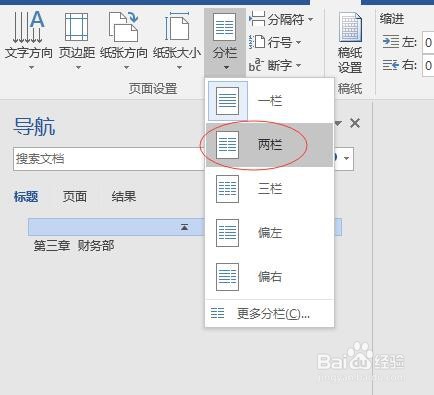
3、再点击布局|分栏,在弹出的选项中选择【两栏】,使文档以两栏方式展示。
4、用鼠标双击页脚,再按Ctrl+F9插入大括号,按两次,插入两对大括号。
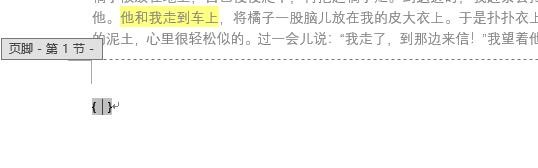
5、将光标定位到大括号内部,输入公式={page}*2-1,右侧输入公式 ={page}*2,具体如下图所示。

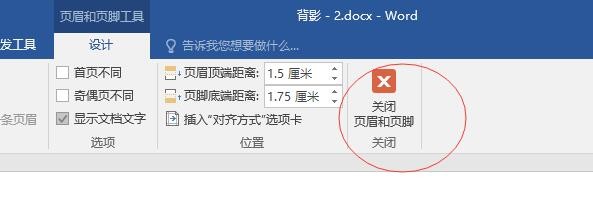
6、点击上方的【关闭页眉和页脚】按钮,退出页脚编辑状态。这样就实现了在一页中设置两个页码。

时间:2026-05-08 07:38:27
1、打开WORD文档后,点击布局|纸张方向|横向
2、这样文档就以横向方式展示了。如下图所示。
3、再点击布局|分栏,在弹出的选项中选择【两栏】,使文档以两栏方式展示。
4、用鼠标双击页脚,再按Ctrl+F9插入大括号,按两次,插入两对大括号。
5、将光标定位到大括号内部,输入公式={page}*2-1,右侧输入公式 ={page}*2,具体如下图所示。
6、点击上方的【关闭页眉和页脚】按钮,退出页脚编辑状态。这样就实现了在一页中设置两个页码。
