怎样用excel求和,排序?

 时间:2026-02-14 03:02:22

1、首先在桌面右击鼠标选择新建→选择Microsoft Excel 工作表,新建完成后双击打开工作表,如图所示。

怎样用excel求和,排序?

怎样用excel求和,排序?

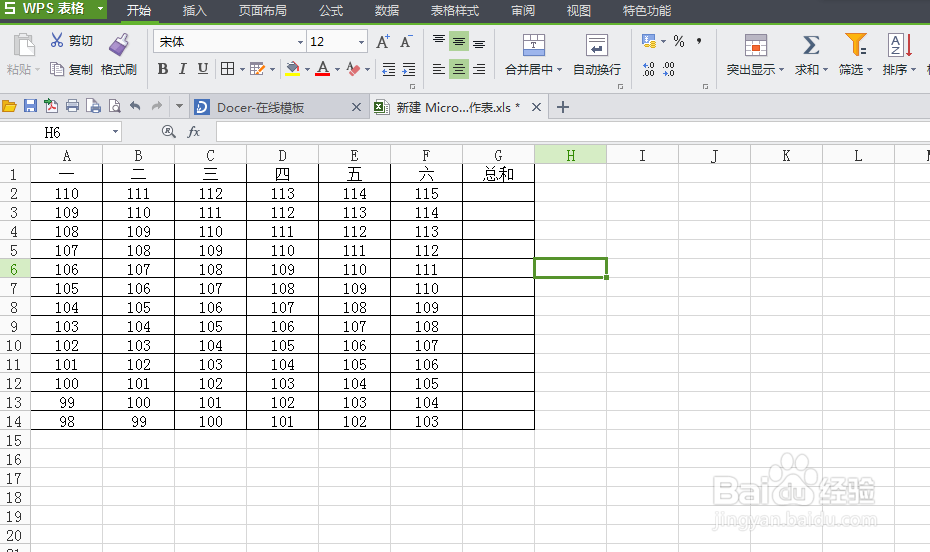
2、打开工作表后在A1任意输入一个数,选中并将鼠标放到其右下角变成黑色十字架形状,按下鼠标左键,向右拉动就会自动生成相应数,如图所示。

怎样用excel求和,排序?

怎样用excel求和,排序?

3、同样的方法拉出如图所示的表格。

怎样用excel求和,排序?

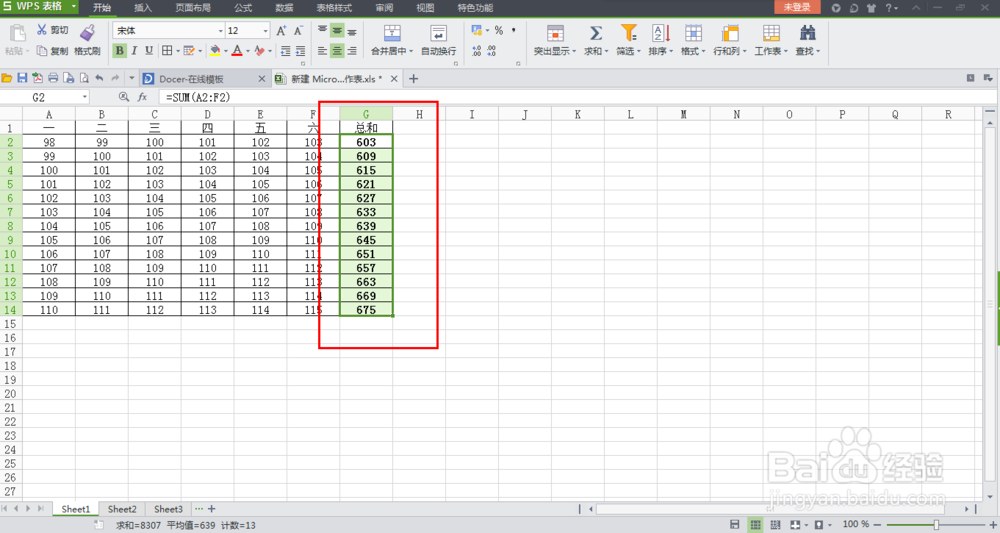
4、选中第一行,点击求和就会自动显示总和,如图所示。

怎样用excel求和,排序?

怎样用excel求和,排序?

5、如图所示,选中【总和】所在列的第一个数将鼠标放到其右下角变成黑色十字架形状,按下鼠标左键,向下拉动就会自动生成所有行的总和,是不是很快很方便呢!!!

怎样用excel求和,排序?

怎样用excel求和,排序?

6、最后就是排序,选中所有数据,如图所示,点击排序→下拉选择降序排列

怎样用excel求和,排序?

怎样用excel求和,排序?

  • (Excel)表格中数据的求和 与排序
  • Excel表格自动求和功能用法
  • 在Excel中如何正确计算数据求和?
  • Excel2013如何快速汇总前N项最大值的和
  • 如何在excel中快速找出数值前10位并突出显示
  • 热门搜索
    银川旅游团 花莲旅游 长泰旅游景点 门头沟旅游景点 深圳到日本旅游 延安旅游网 辽源旅游景点大全 甘肃旅游政务网 中国旅游的好地方 长崎旅游