WPS表格如何创建组?

 时间:2026-02-13 17:29:38

1、打开要创建组的WPS表格。

WPS表格如何创建组?

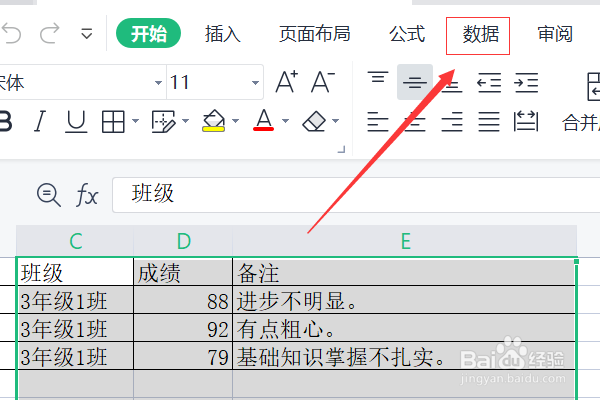
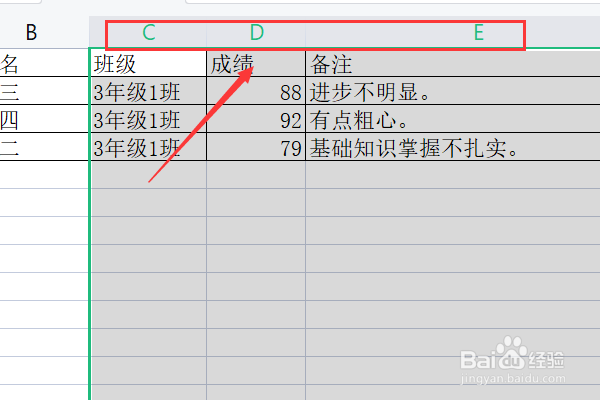
2、选中要创建组的列或者行,这里用对应的列来创建组,选择要作为明细数据的列。
WPS表格如何创建组?

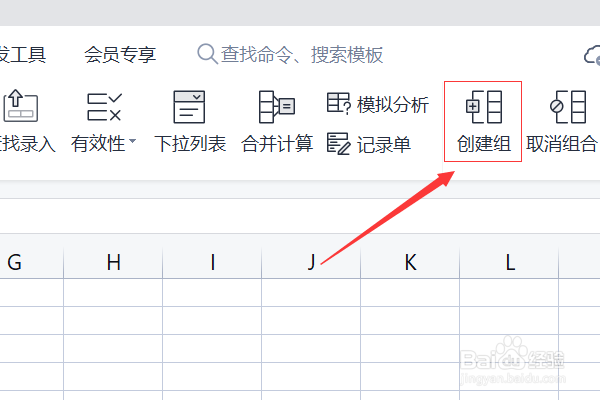
3、依次点击“数据”、“创建组”。

WPS表格如何创建组?

WPS表格如何创建组?

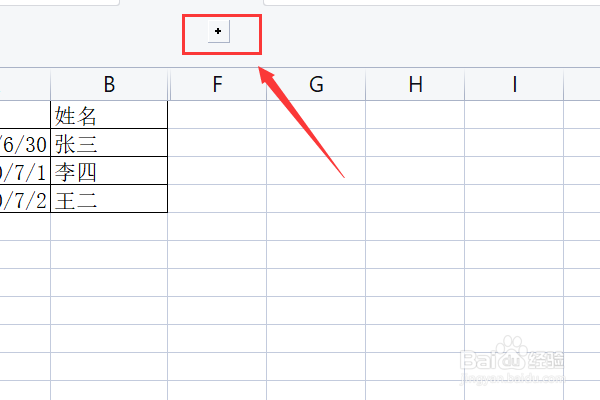
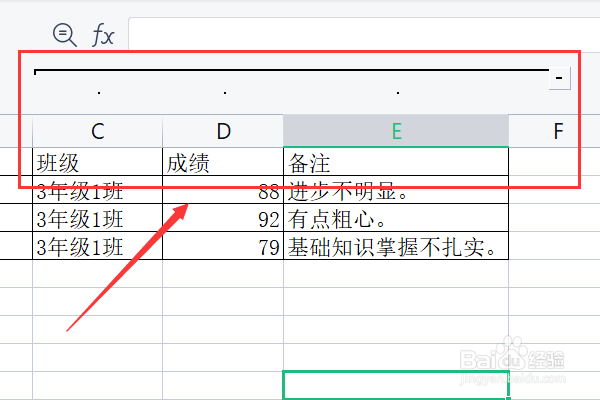
4、如图所示,选择的列被作为明细数据同后一列连在了一起。这样,点击上面的“+”或者“-”就可以很方便的展开或者折叠明细数据。
WPS表格如何创建组?

WPS表格如何创建组?

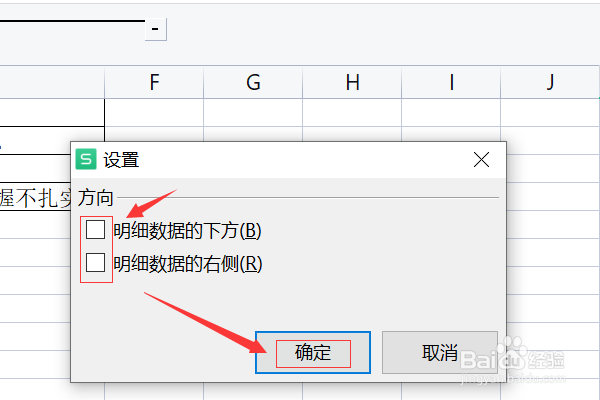
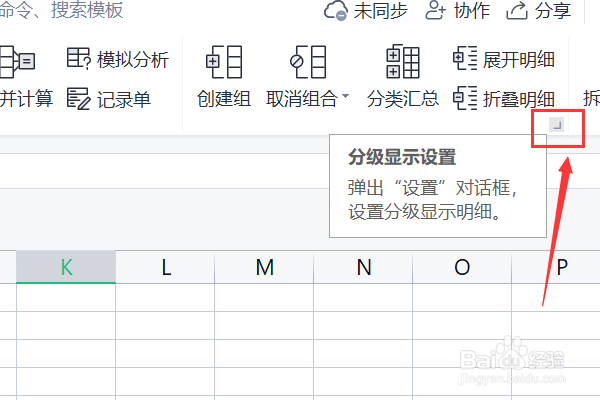
5、除此以外,还可以对创建的组进行设置。点击“分级显示设置”,在弹出的“设置”对话框,可以设置明细数据的方向,如图所示。取消“明细数据的下方”、“明细数据的右侧”前的对勾后,点击确定。
WPS表格如何创建组?

WPS表格如何创建组?

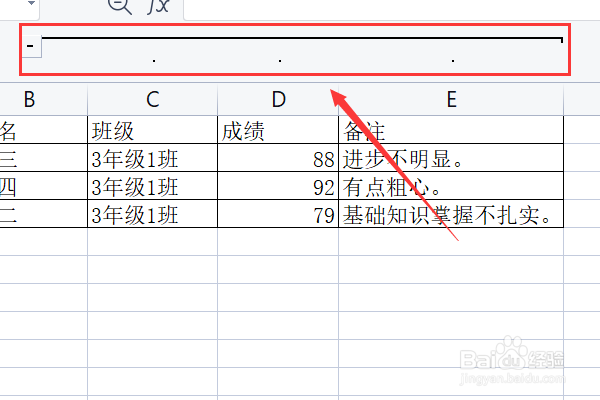
6、此时创建组的方向,如下图,展开与折叠符号在明细数据的左侧。这可以根据自己需要进行设置。
WPS表格如何创建组?

  • wps表格如何使用“数据透视表”
  • WPS表格如何跨表格进行数据引用?
  • wps数据透视表怎么做详细教程
  • WPS表格怎么隐藏公式?
  • 用wps怎样做透视表
  • 热门搜索
    10月份去哪旅游最好 9月去哪里旅游最好 浙江宁波旅游景点 十一黄金周旅游 河南旅游学院 北京旅游租车 即墨旅游景点大全 云南旅游通票 辽宁旅游地图 我要去山西旅游