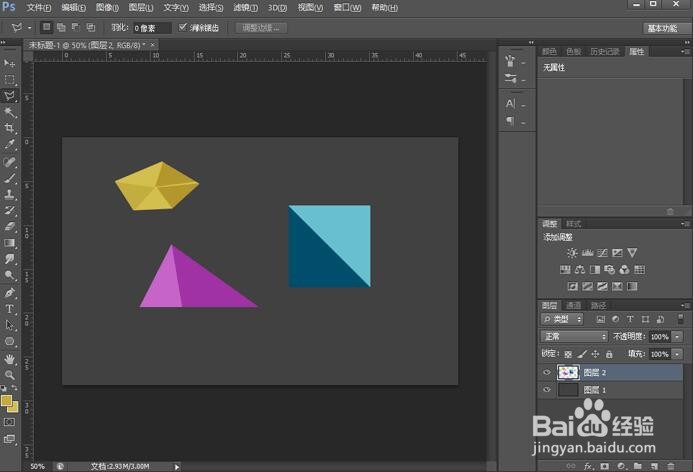
Photoshop软件中立体图形怎么画

 时间:2026-04-23 01:24:15

1、首先新建一个画布,使用Ctrl+N新建画布,画布大小为1280X800像素(也可以自定义画布大小),颜色模式为RGB模式,分辨率为72,点击确定新建

Photoshop软件中立体图形怎么画

2、新建画布之后,设置前景色/后景色为深灰色,使用快捷键 Alt+Del(填充前景色) /Ctrl+Del (填充后景色)填充颜色为深灰色

Photoshop软件中立体图形怎么画

3、在右侧点击【新建图层】,然后使用多边形套索工具(L)绘制一个图形,例如三角形,设置前景色/后景色颜色,使用快捷键填充

Photoshop软件中立体图形怎么画

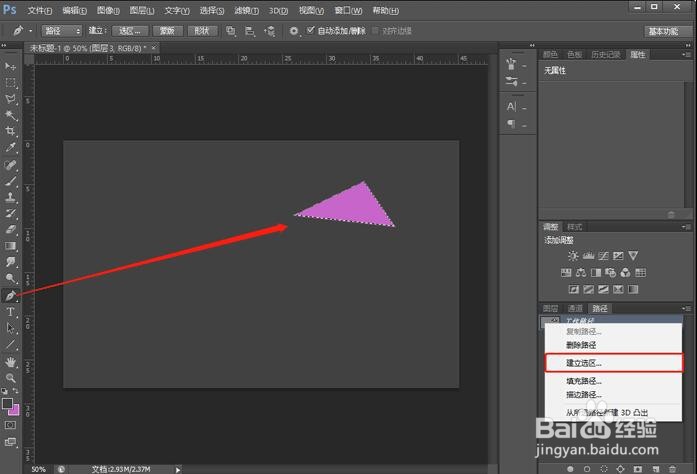
4、也可以使用钢笔工具在新建图层上绘制一个图形,然后在路径面板(窗口-路径)中选择建立选区,再填充颜色
Photoshop软件中立体图形怎么画

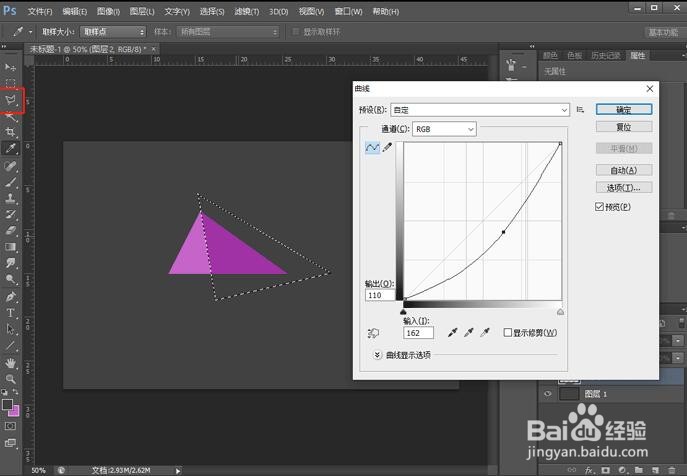
5、继续使用多边形套索工具(L)在三角形图形上绘制一个三角形,如下图所示,按住快捷键Ctrl+M打开曲线(图像-调整-曲线),然后调整曲线,改变选区颜色,达到立体图形效果.
Photoshop软件中立体图形怎么画

6、最后效果如下图;

Photoshop软件中立体图形怎么画

  • 如何用ps制作出具有立体感的效果图
  • ps怎么制作3D立体字
  • photoshop怎么快速制作立体图形?
  • PS如何让图像有立体感?
  • 如何用photoshop 把一些平面图样做出有立体感
  • 热门搜索
    去巴基斯坦旅游 合肥周边旅游景点 陕西旅游烹饪职业学院 同程网旅游网 门头沟旅游 宁波旅游必去景点 新马泰旅游 莫斯科旅游 集安旅游 妈妈旅游网