QQ如何更换停用的手机号

 时间:2026-02-16 03:21:45

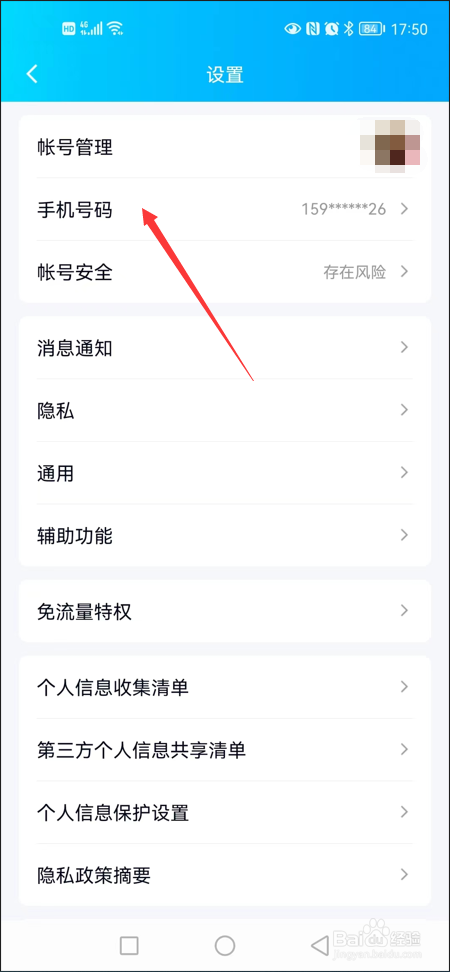
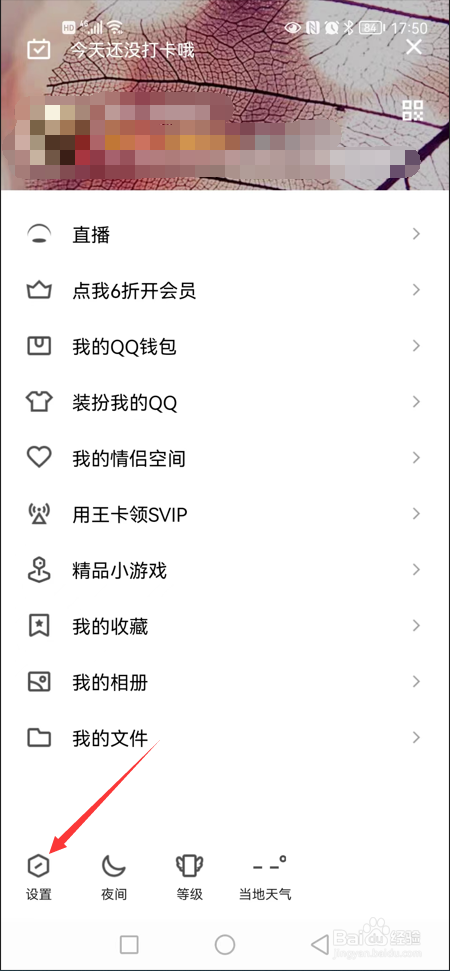
1、打开QQ,点击头像,点击“设置”。

QQ如何更换停用的手机号

2、在“设置”中,点击“手机号码”。

QQ如何更换停用的手机号

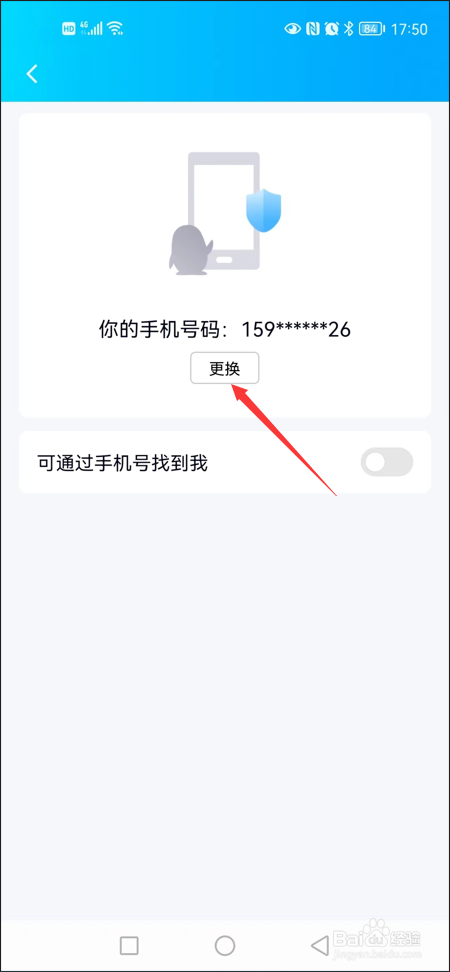
3、点击“更换”。

QQ如何更换停用的手机号

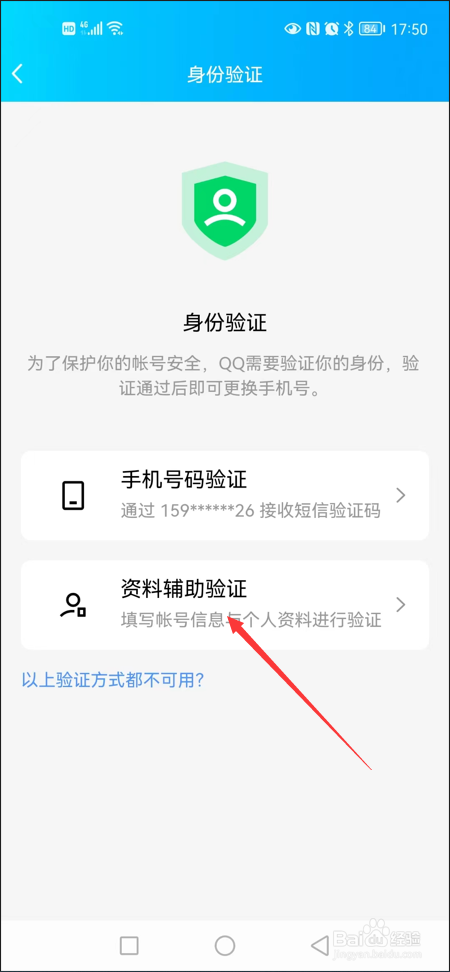
4、旧手机号码已停用,在“身份验证”中,点击“资料辅助验证”。

QQ如何更换停用的手机号

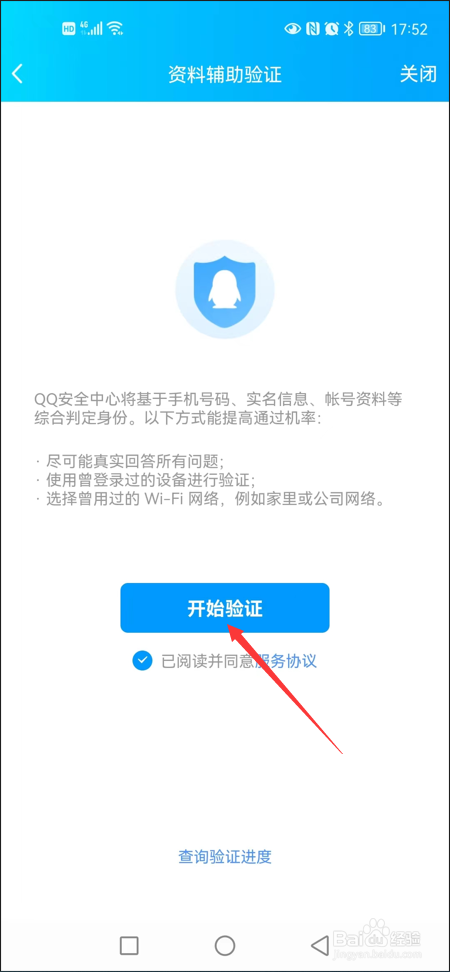
5、勾选服务协议,点击“开始验证”。

QQ如何更换停用的手机号

6、在“手机号码验证”中,输入新的手机号和验证码,点击“下一步”。

QQ如何更换停用的手机号

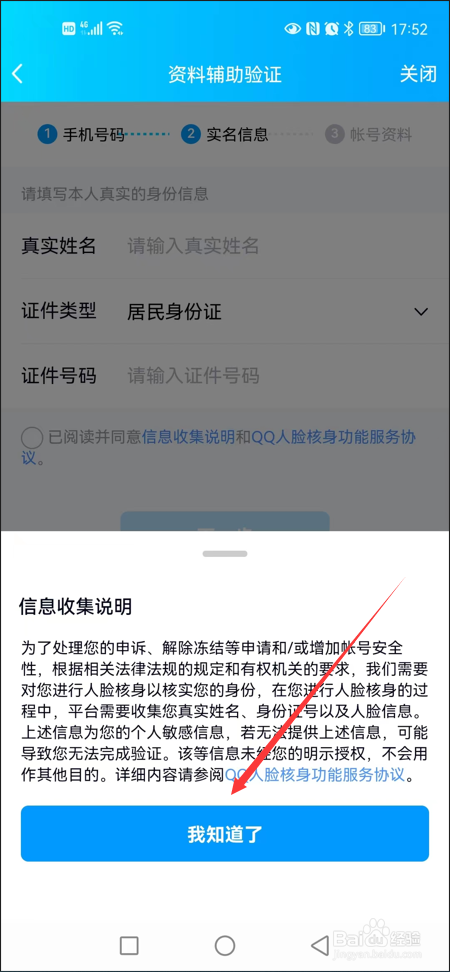
7、在“信息收集说明”中,点击“我知道了”。

QQ如何更换停用的手机号

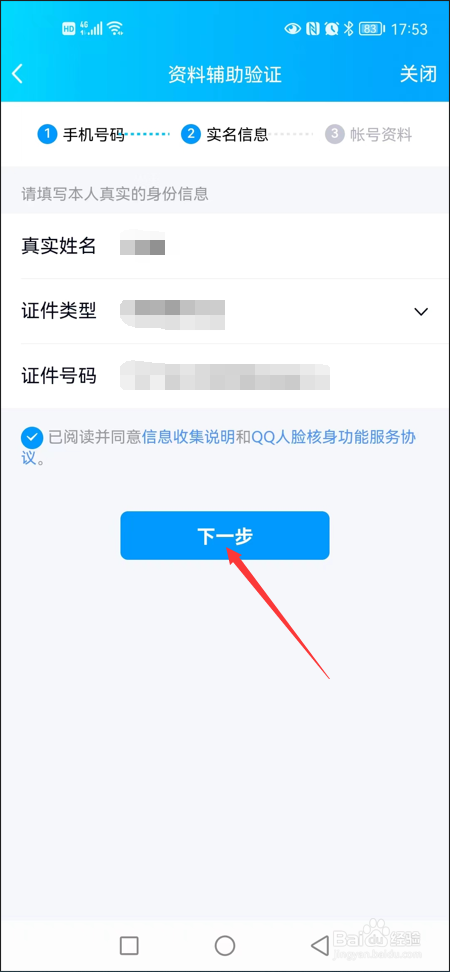
8、在“实名信息”中,输入真是姓名、证件类型、证件号码,点击“下一步”。

QQ如何更换停用的手机号

9、在“人脸识别”中,点击“下一步”,进行人脸识别。

QQ如何更换停用的手机号

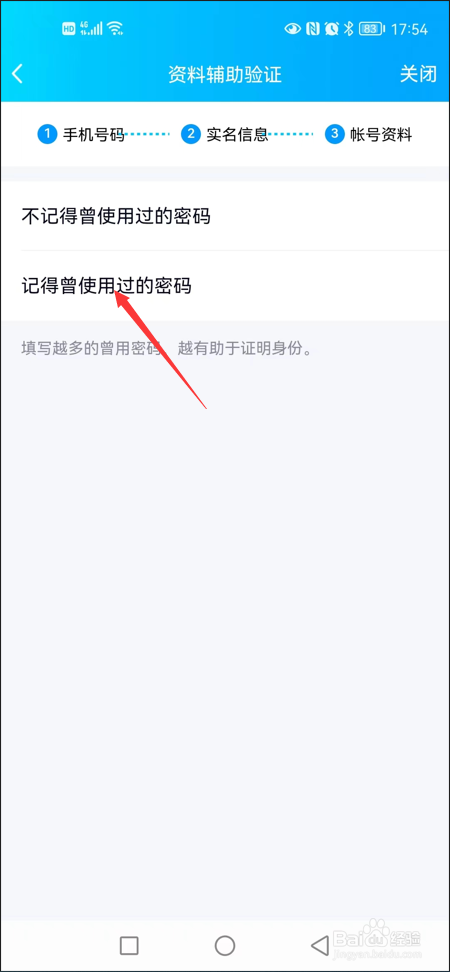
10、在“账号资料”中,点击“记得曾使用过的密码”。

QQ如何更换停用的手机号

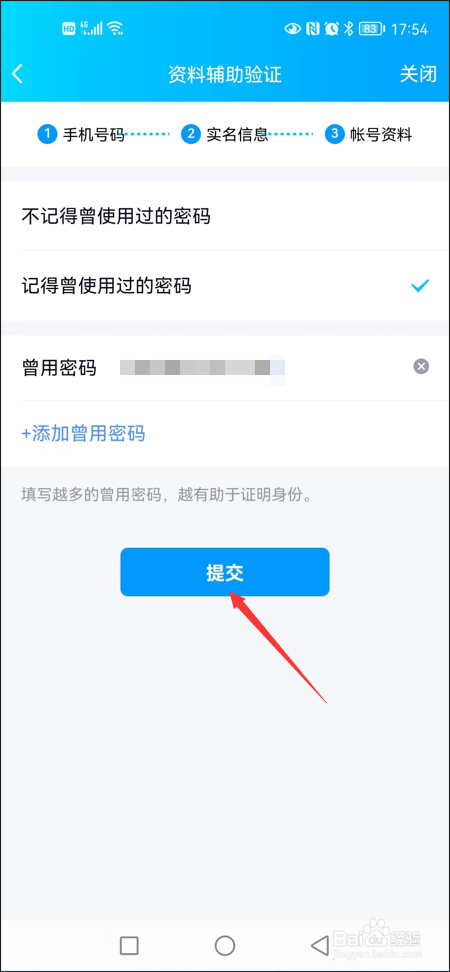
11、输入“曾用密码”,点击“提交”。

QQ如何更换停用的手机号

12、“验证通过,已成功设置手机号”,点击“我知道了”。

QQ如何更换停用的手机号

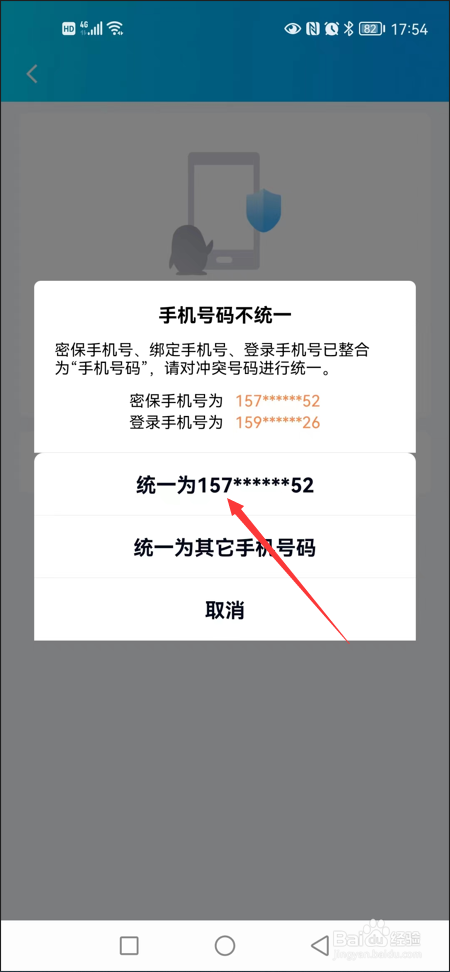
13、在弹出的“手机号码不统一”中,点击“统一为***(新手机号码)”。

QQ如何更换停用的手机号

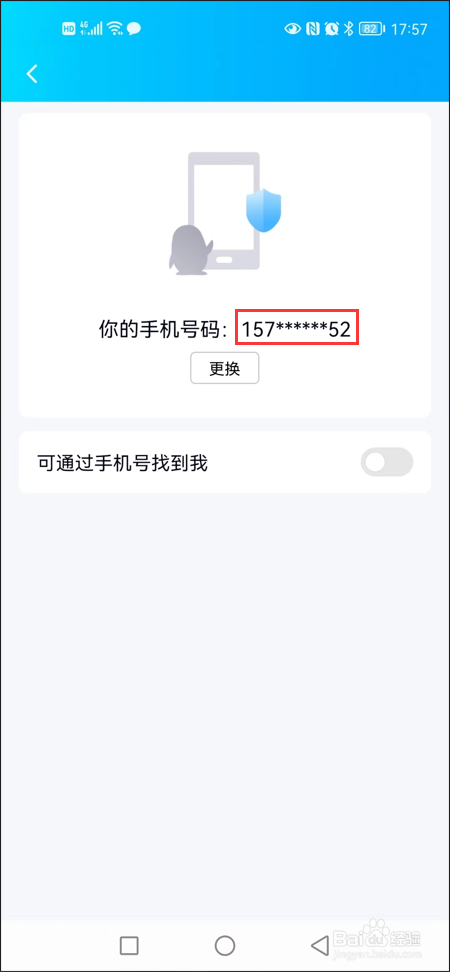
14、此时可以看到,QQ已绑定新的手机号码。

QQ如何更换停用的手机号

  • QQ怎么更换绑定的手机
  • QQ绑定的手机号不用了,如何更换手机号。
  • qq原来的手机号不用了怎么换绑
  • qq如何换绑定手机号
  • qq密保手机号码不用了怎么更换
  • 热门搜索
    日本旅游签证办理流程 印尼巴厘岛旅游攻略 黄陂旅游景点大全 吴川旅游景点大全 佘山旅游攻略 旅游案例分析 驻马店旅游景点大全 昆明周边旅游景点 长岛旅游网 增城旅游景点