PS魅力光影之怎么处理曝光过度的照片?

 时间:2026-02-12 15:12:51

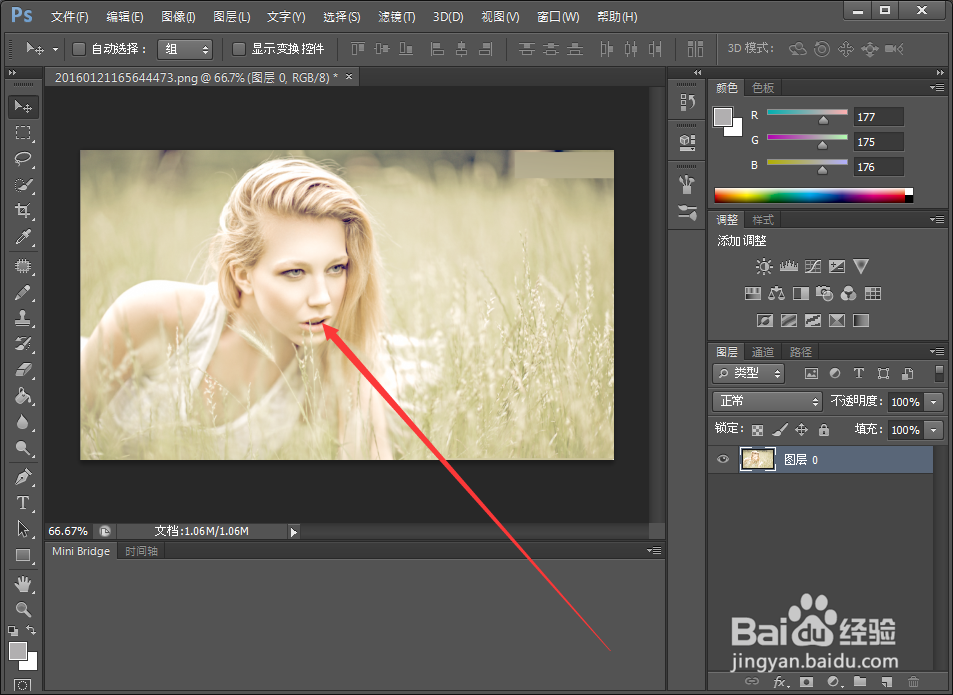
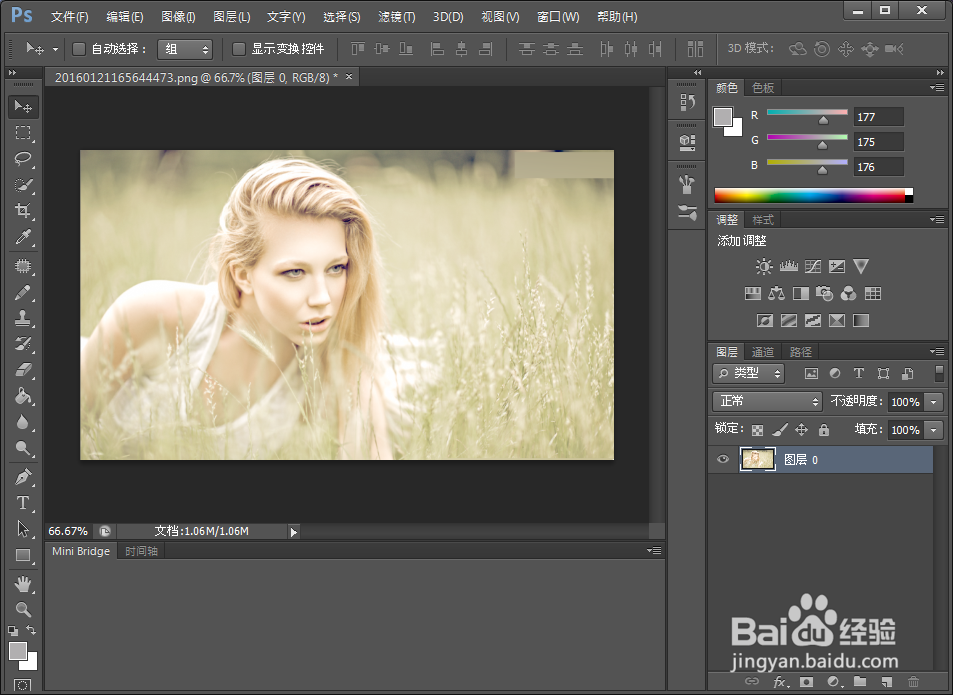
1、运行PS软件,执行“文件”---“打开”命令,打开自己要处理的照片,这里选一张曝光过度的为例
PS魅力光影之怎么处理曝光过度的照片?

2、如图,照片曝光过度情况下,太偏白,不是很美观

PS魅力光影之怎么处理曝光过度的照片?

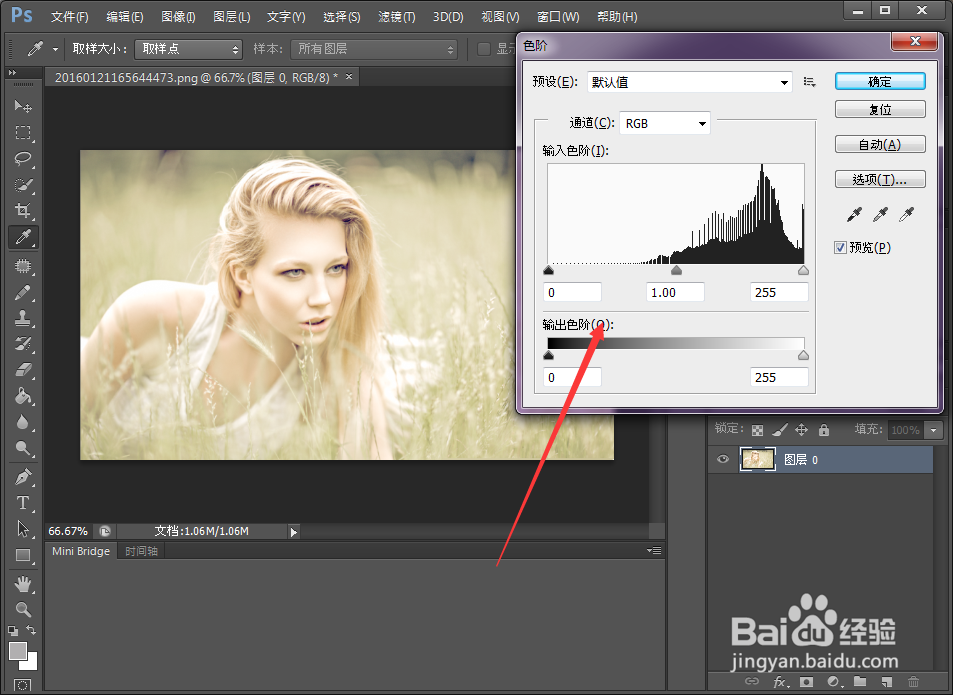
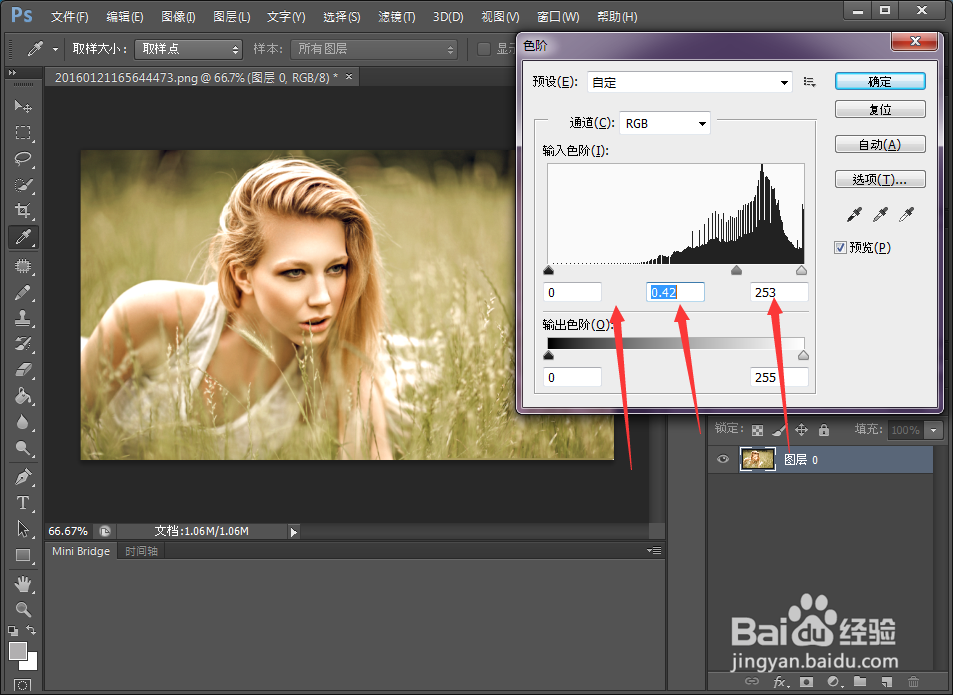
3、这里需要用到的是“色阶”命令。快捷键是“CTRL+L”如图

PS魅力光影之怎么处理曝光过度的照片?

4、打开“色阶”后,调整输入色阶的值分别为0、0.42、255。然后点确定
PS魅力光影之怎么处理曝光过度的照片?

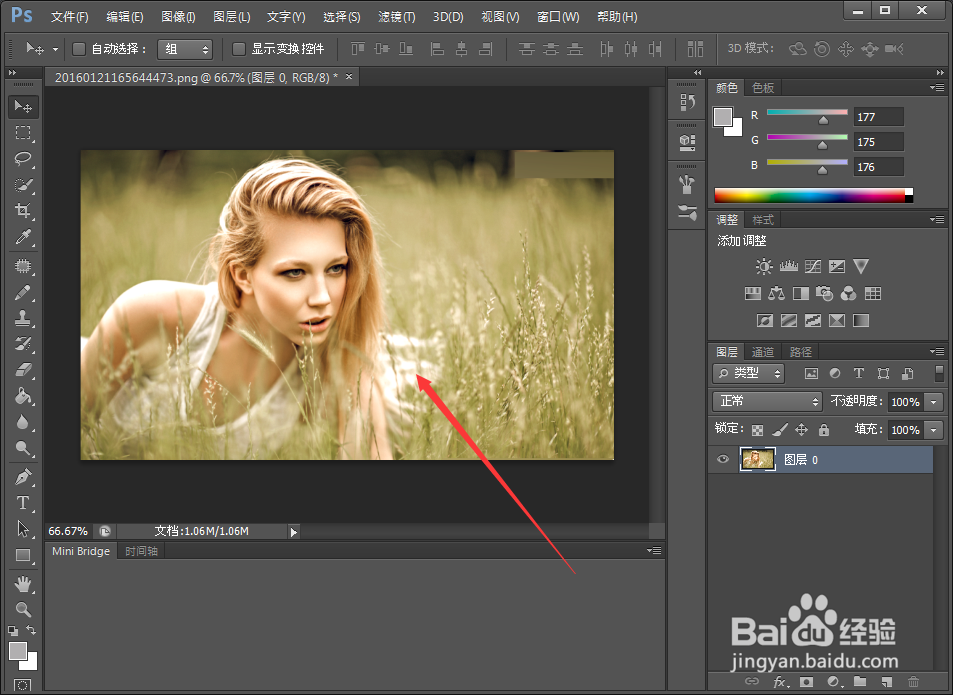
5、可以看到图片与最初的相比要看起来舒服许多

PS魅力光影之怎么处理曝光过度的照片?

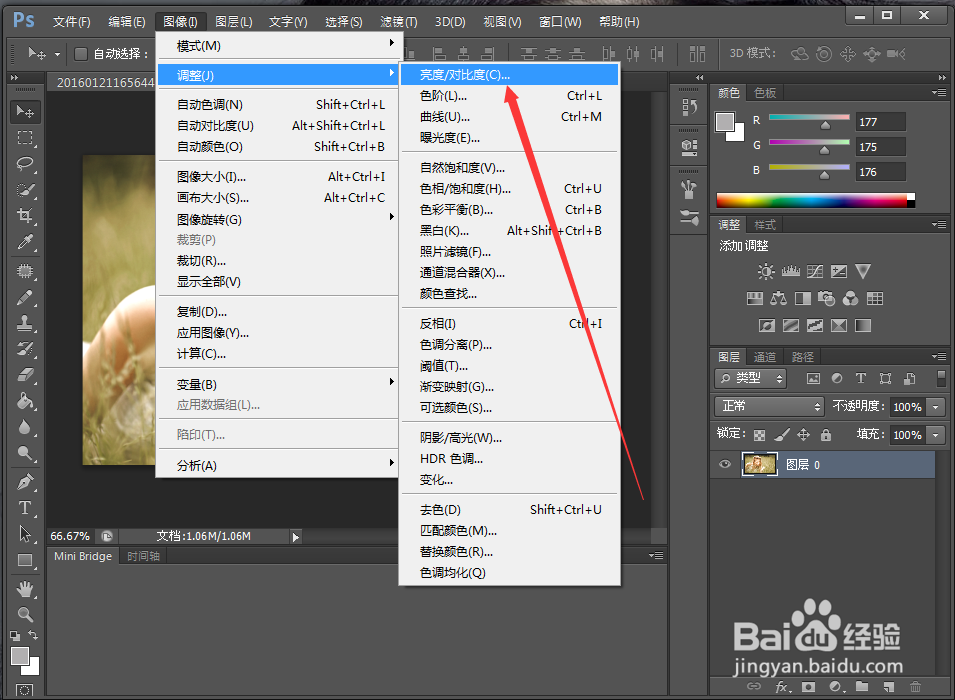
6、接下来执行“亮度/对比度”命令。在“图像”--“调整”菜单里面。如图位置显示。
PS魅力光影之怎么处理曝光过度的照片?

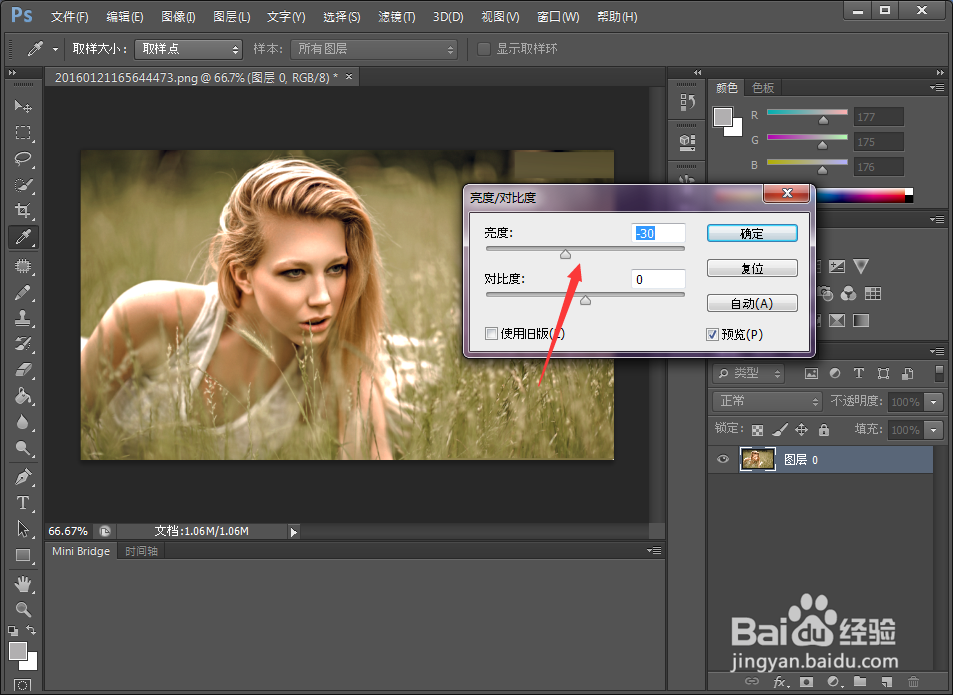
7、打开“亮度/对比度”对话框以后,将亮度继续调暗,这里设置的是-30,如果有必要也可以把对比度相应的调低一下。
PS魅力光影之怎么处理曝光过度的照片?

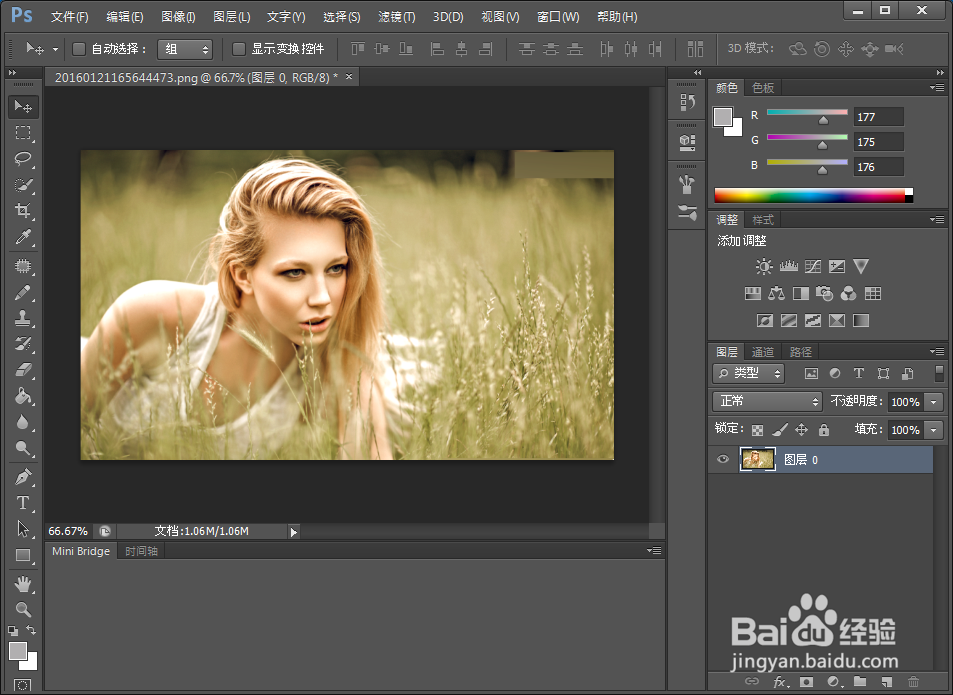
8、最后的效果如图,相比最开始的白种人现在是不是变成了黄种人了。

PS魅力光影之怎么处理曝光过度的照片?

  • 怎么用PS制作图片渐变透明
  • ps怎么锁定图层
  • PS怎么进行液化
  • ps怎么做逐渐淡化效果
  • ps画布大小怎么调整
  • 热门搜索
    瑙鲁旅游 河源旅游景点大全 西安市旅游景点 石家庄旅游局 旅游一卡通 宜兴旅游景点大全 去青岛旅游 张家界旅游介绍 去三亚旅游攻略 北京国际旅游节