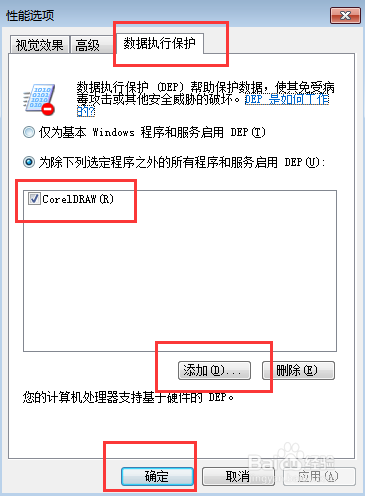
1、一、右击我的电脑—属性,点击【高级系统设置】

2、二、高级,点击设置

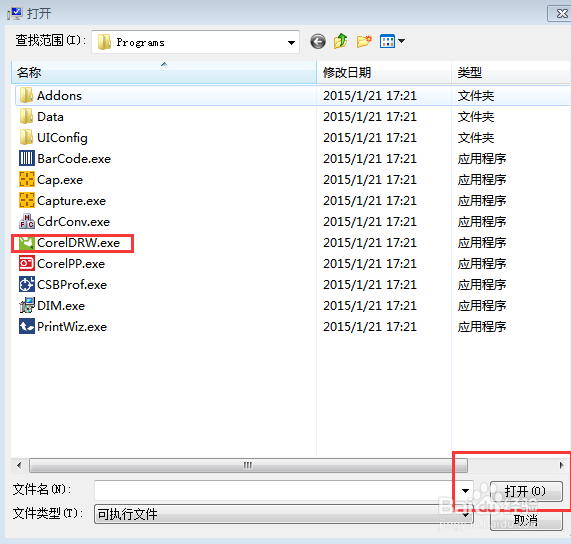
3、三,数据执行保护—添加(找到cdr安装的的程序,我的是在C盘——添加后确定)重启电脑,即可.
1、另一种:以前都是老系统xp,cdrx4,cdrx6等自从x7出来之后corel宣布不再支持xp老系统,一位着时代的更新了迭代到了,那现在系统有win7,win8,win10软件,系统也都是各种破解,难免有些不兼容的,或产品本身就不兼容存在bug,今天跟大家分享一个常见问题可以说通用所有软件打开就死机停止工作的问题,我们先来看下一张截图,本文以CorlDRAW为例:

2、首先我们要知道出现这个问题:是打开时还是在操作中或者是保存中出现的。
下图是在打开时出现的,那么现在需要解决的就是下图中所说的方法:图标-右键-兼容性-打勾 一个个试过去看看那个不死机
希望这一篇文章能帮到大家!记得分享出去让更多的朋友可以解决这个问题!

