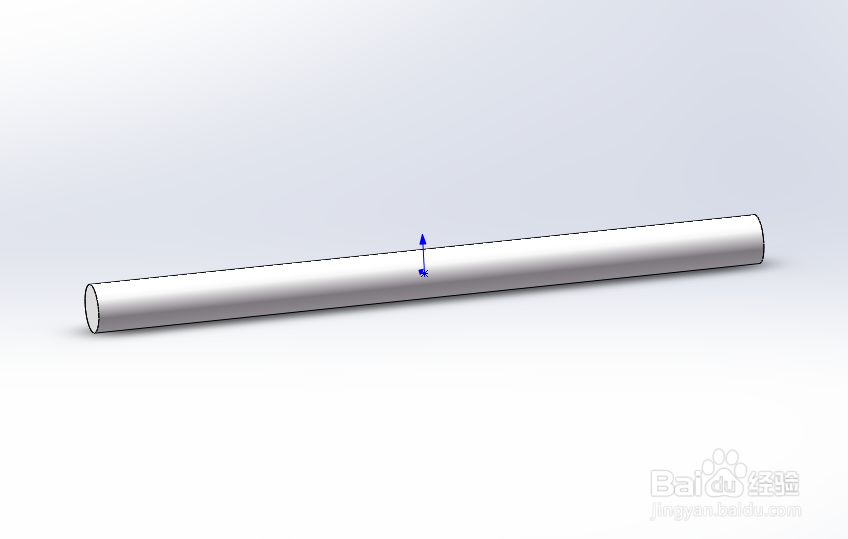
1、我们先打开我们要标注断裂视图的零件图。
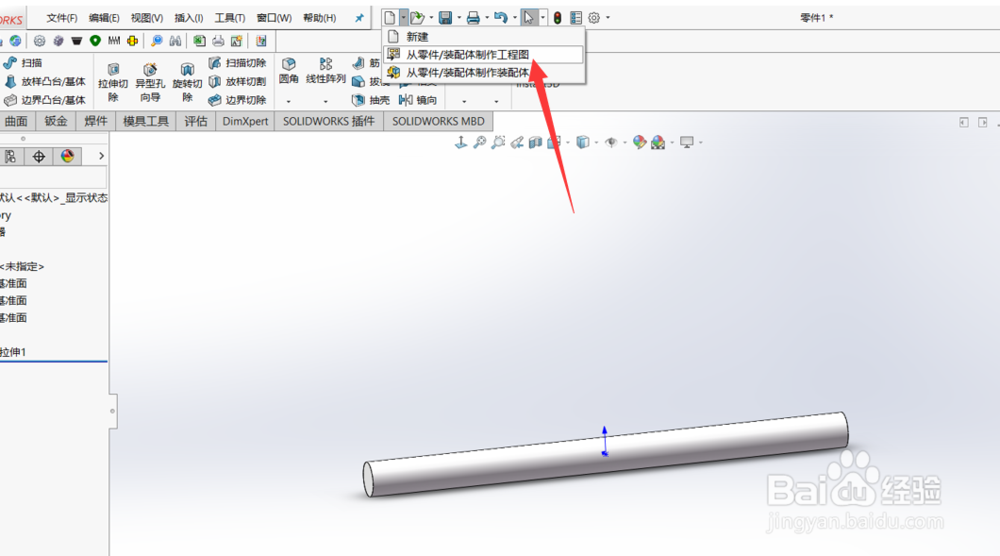
2、之后点击上面新建工程图那边的从零件到工程图。
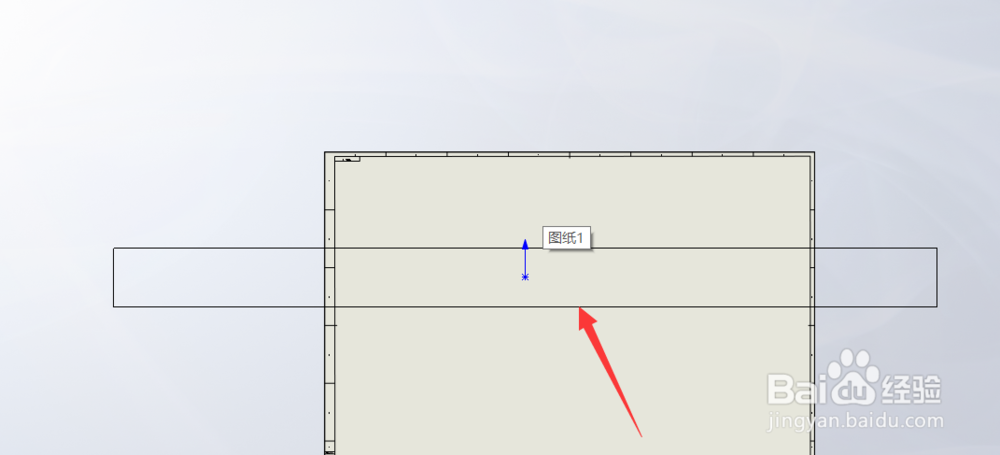
3、在工程图那里要先选中要标注断裂视图的视图。
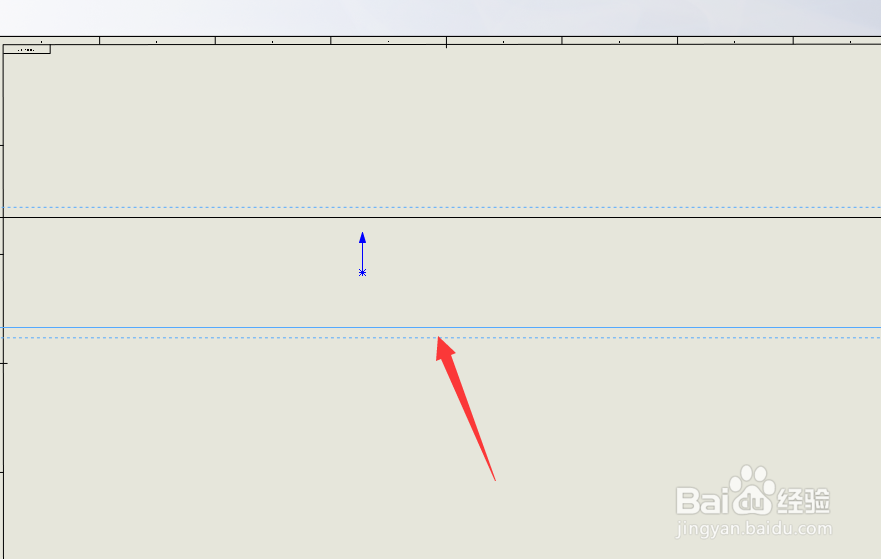
4、选中这个视图的其中一边。
5、然后选择视图布局选项。
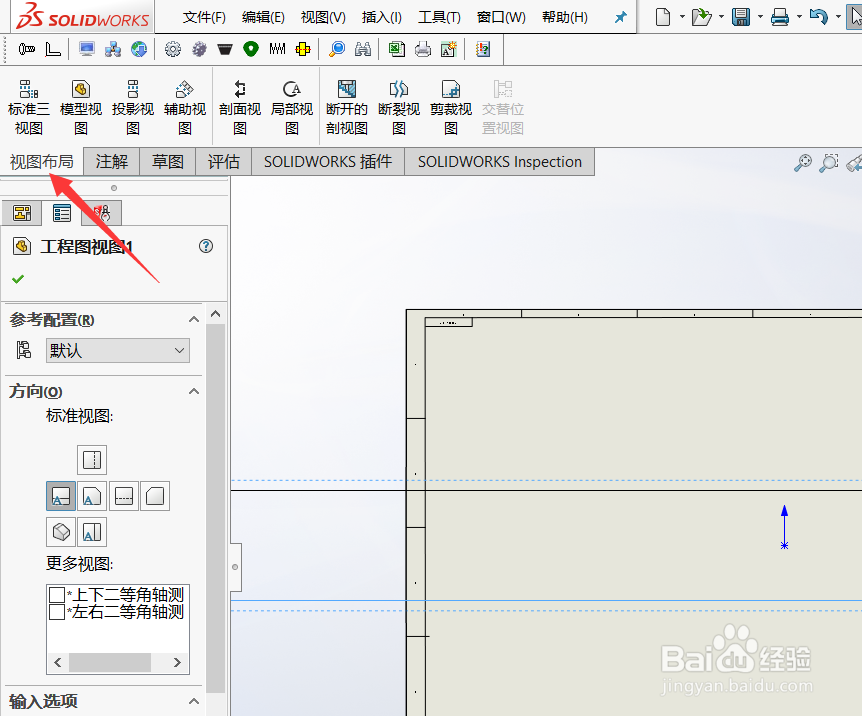
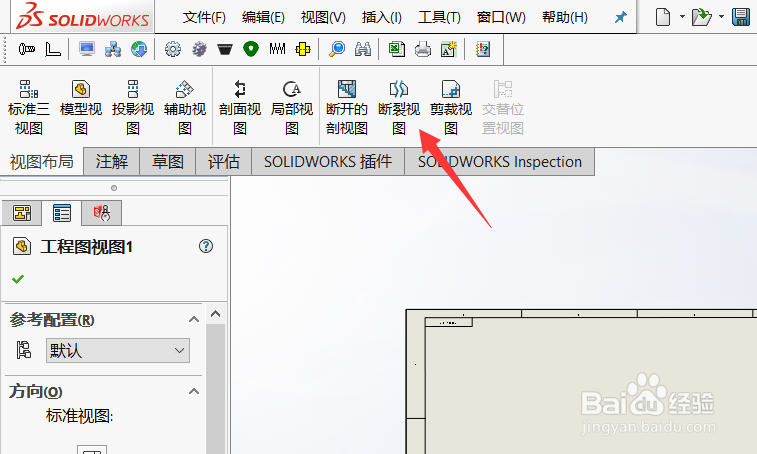
6、找到视图布局里面的断裂视图。
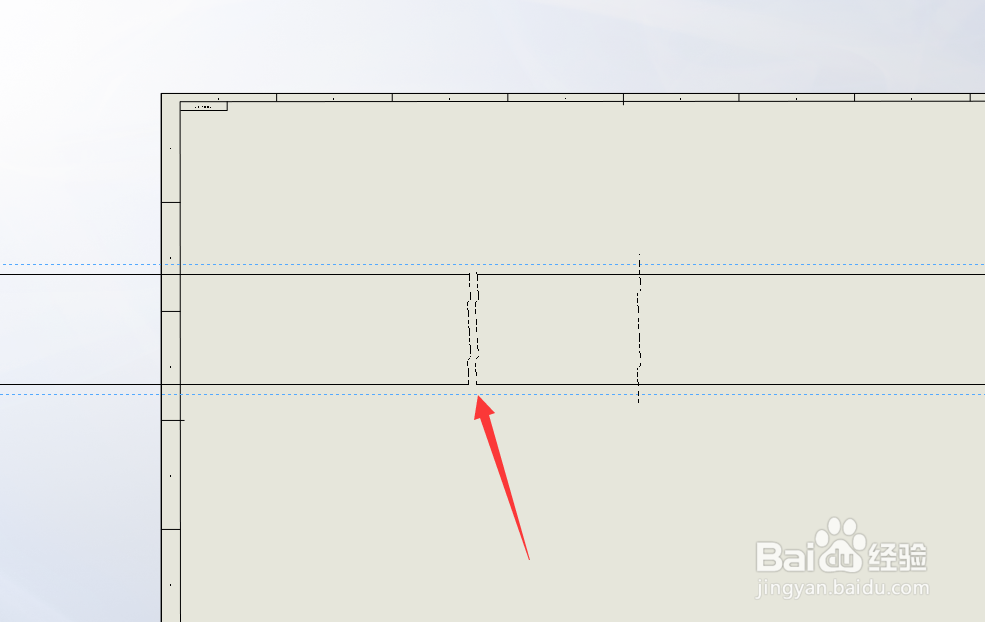
7、最后在视图里标注两次就可以生成断裂视图。
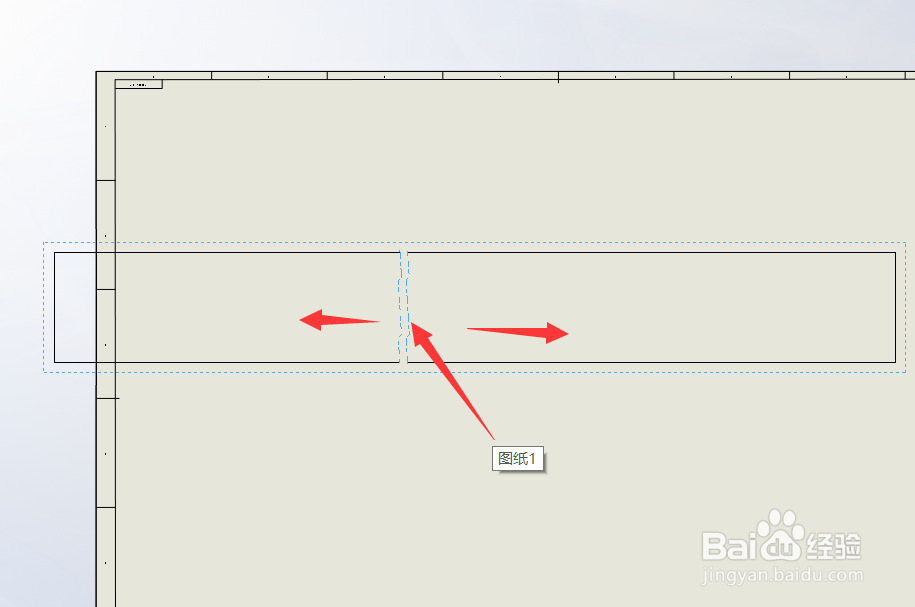
8、生成的断裂视图在调整下断裂线的位置来使视图达到最好的表达状态。
时间:2026-04-26 17:40:45
1、我们先打开我们要标注断裂视图的零件图。
2、之后点击上面新建工程图那边的从零件到工程图。
3、在工程图那里要先选中要标注断裂视图的视图。
4、选中这个视图的其中一边。
5、然后选择视图布局选项。
6、找到视图布局里面的断裂视图。
7、最后在视图里标注两次就可以生成断裂视图。
8、生成的断裂视图在调整下断裂线的位置来使视图达到最好的表达状态。
