1、启动ps软件,执行新建命令,,并填充黑色,效果如下


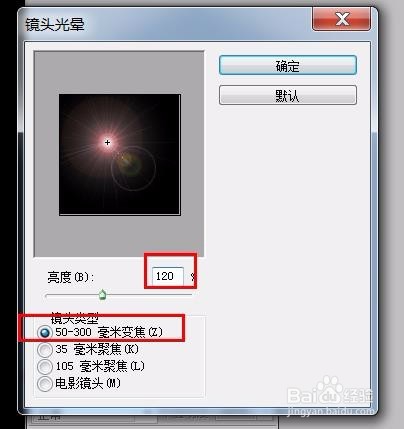
2、对背景层执行滤镜--渲染--镜头光晕效果,设置数据如下


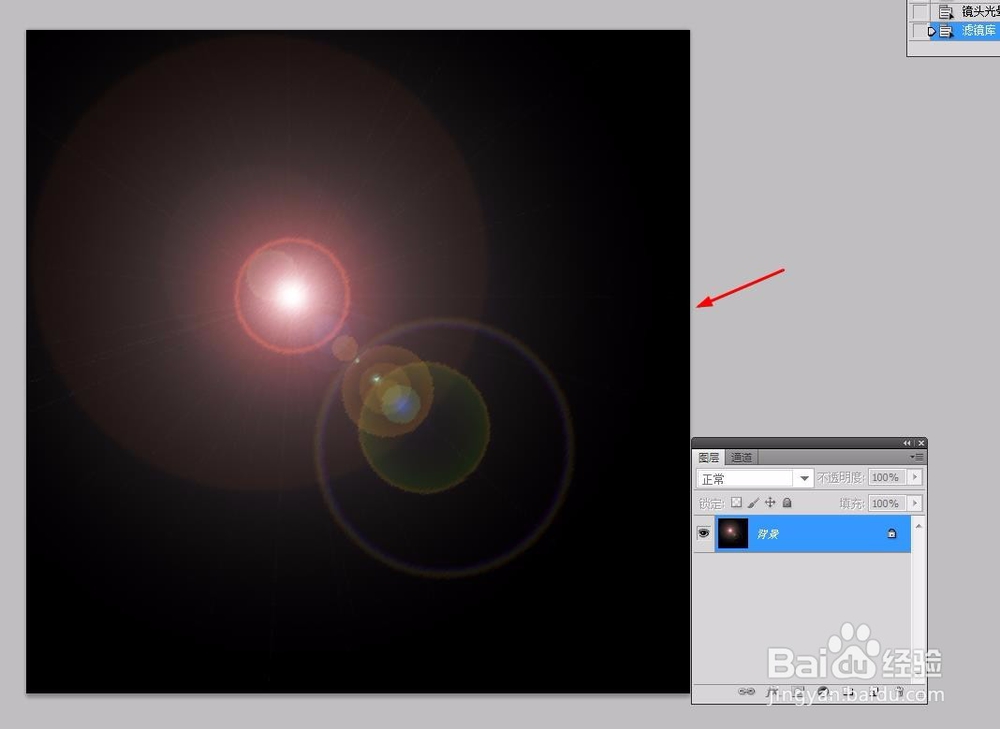
3、然后再对背景层执行,滤镜--滤镜库--画笔描边--喷色描边,设置数据如下

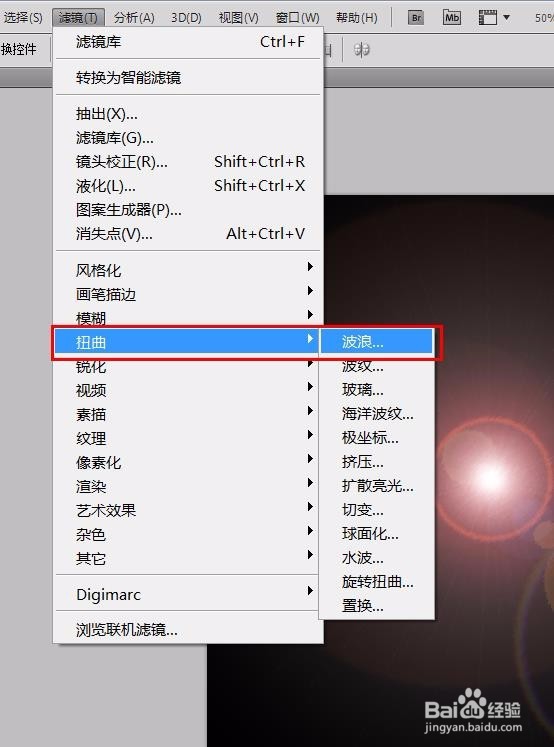
4、再执行滤镜--扭曲--波浪命令,数据设置如下图


5、执行滤镜--滤镜库--素描--铭黄渐变,设置数据如下图


6、再执行图像--调整--色彩平衡【ctrl+b】,分别设置中间调和高光


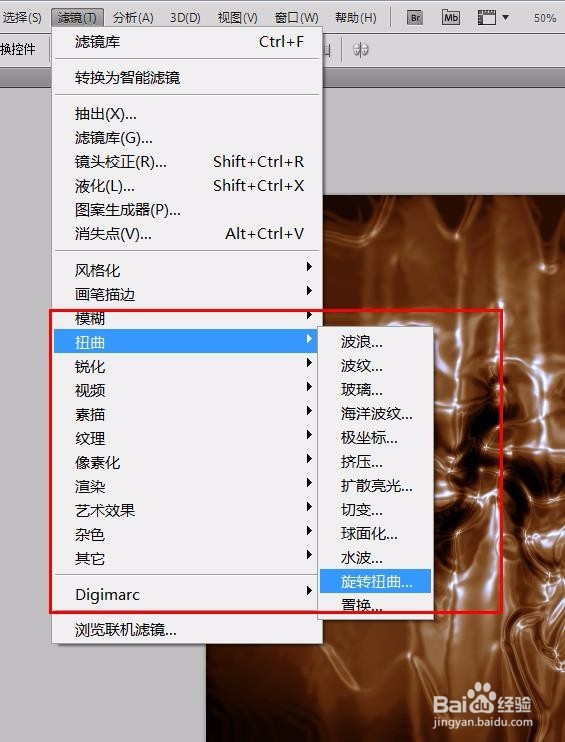
7、然后再执行滤镜--扭曲--旋转扭曲,设置数据如下图,最终效果如下


时间:2026-04-23 04:03:44
1、启动ps软件,执行新建命令,,并填充黑色,效果如下
2、对背景层执行滤镜--渲染--镜头光晕效果,设置数据如下
3、然后再对背景层执行,滤镜--滤镜库--画笔描边--喷色描边,设置数据如下
4、再执行滤镜--扭曲--波浪命令,数据设置如下图
5、执行滤镜--滤镜库--素描--铭黄渐变,设置数据如下图
6、再执行图像--调整--色彩平衡【ctrl+b】,分别设置中间调和高光
7、然后再执行滤镜--扭曲--旋转扭曲,设置数据如下图,最终效果如下
