图示如何改变Windows启动管理器开机30s延迟时间

 时间:2026-02-13 08:08:54

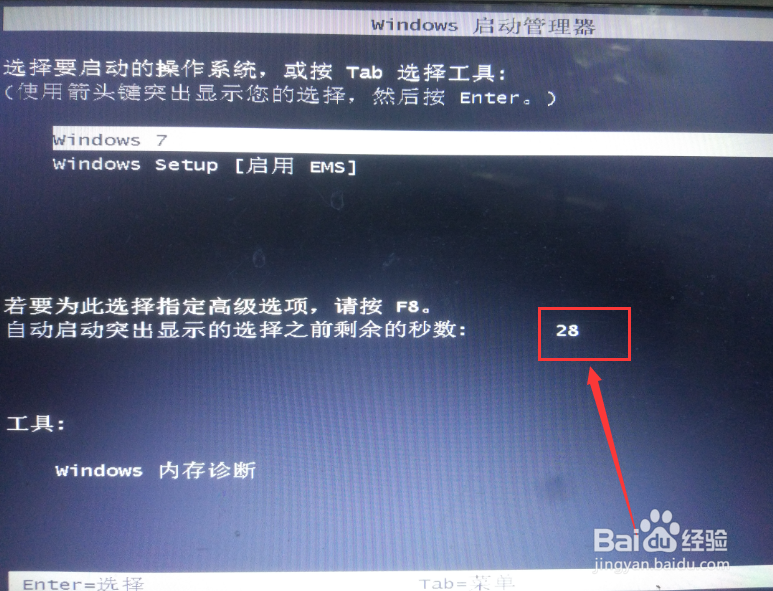
1、重装系统后,就会出现启动管理器的时间延迟情况,一般是30s,如下图所示:
图示如何改变Windows启动管理器开机30s延迟时间

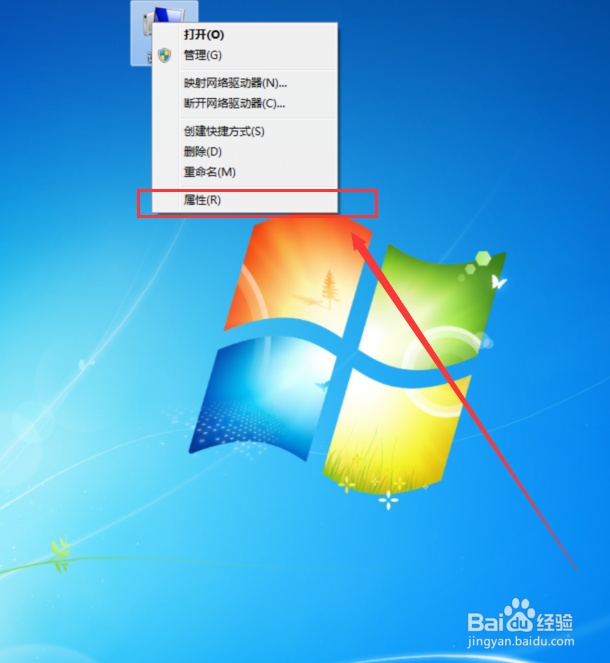
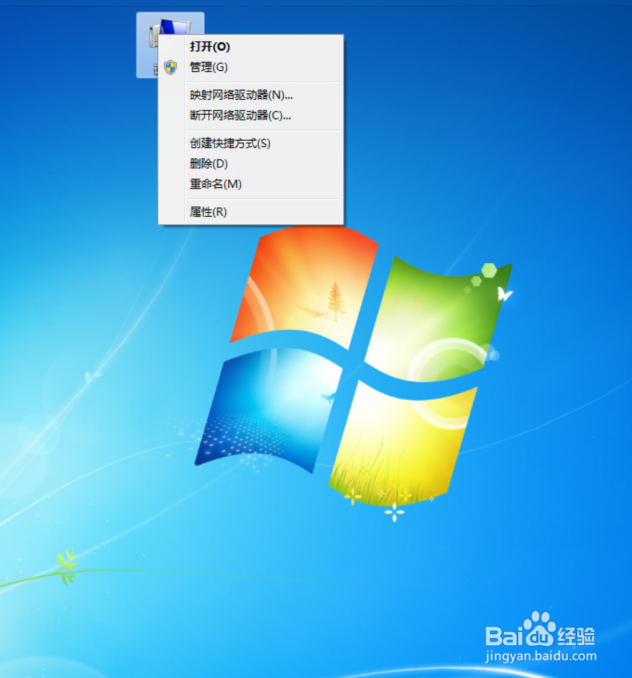
2、这个时间的设置可以在进入到系统界面中更改,首先右击“计算机”,如下图所示:
图示如何改变Windows启动管理器开机30s延迟时间

3、选择“属性”,如下图所示:

图示如何改变Windows启动管理器开机30s延迟时间

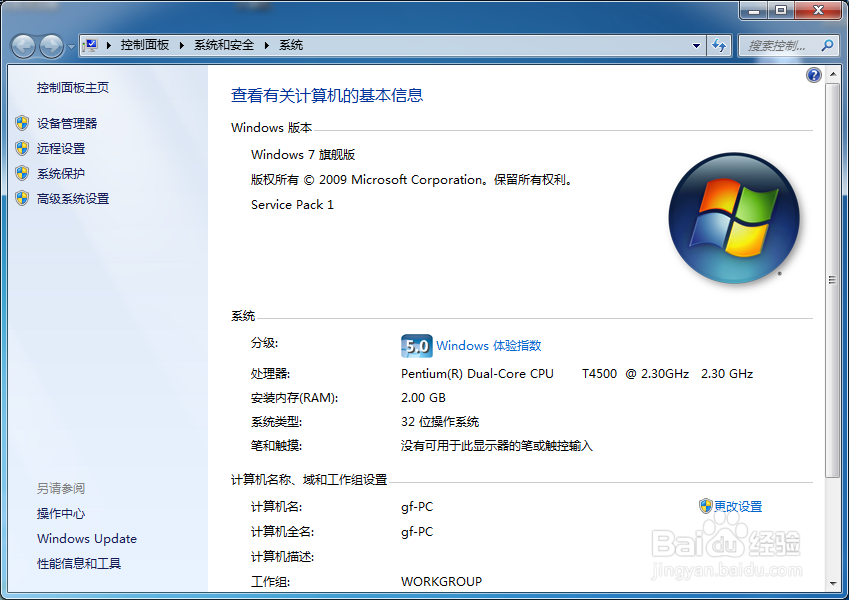
1、点击属性后,进入系统界面,如下图所示:

图示如何改变Windows启动管理器开机30s延迟时间

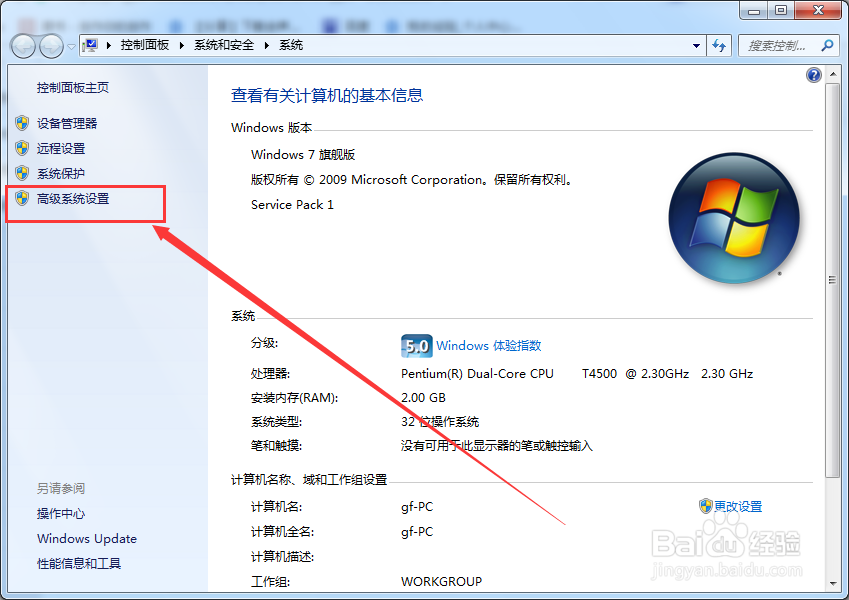
2、在系统界面下,点击“高级系统设置”如下图所示:

图示如何改变Windows启动管理器开机30s延迟时间

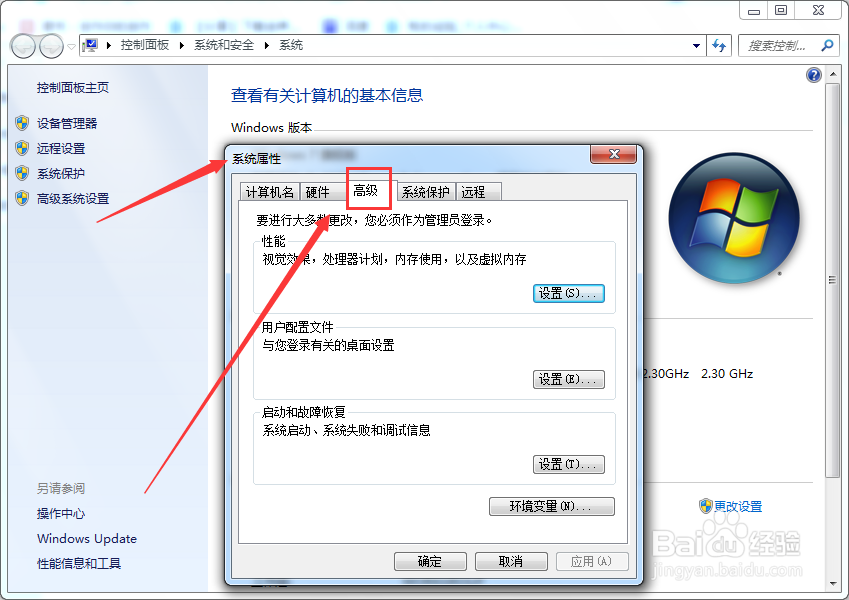
3、在弹出的系统属性对话框中,选择高级,如下图所示:

图示如何改变Windows启动管理器开机30s延迟时间

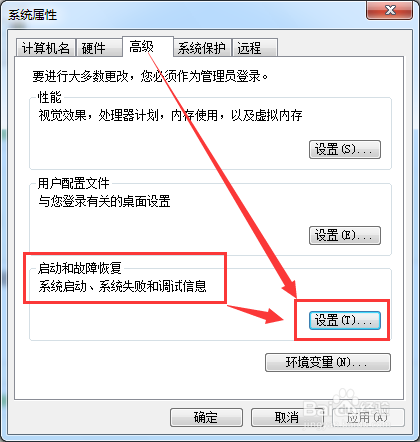
1、在高级的选项卡中,点击设置,如下图所示:

图示如何改变Windows启动管理器开机30s延迟时间

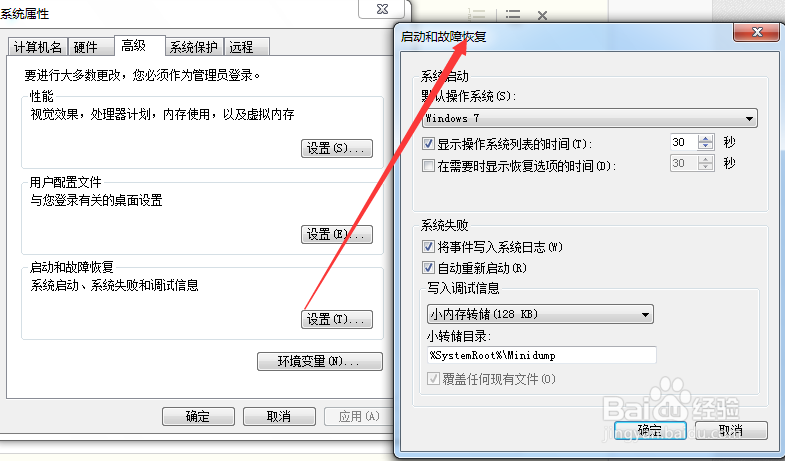
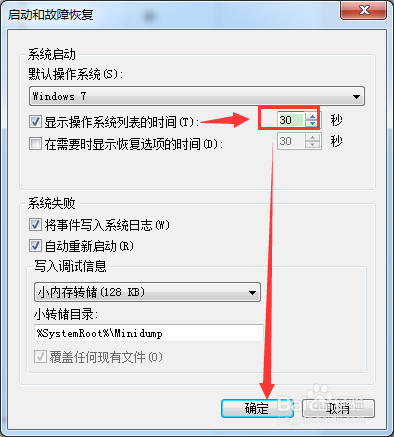
2、点击设置后,弹出启动和故障系统恢复对话框,如下所示:

图示如何改变Windows启动管理器开机30s延迟时间

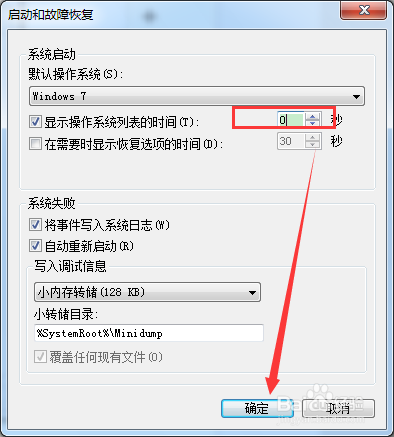
3、在显示操作系统列表的时间(T),后面的时间修改为0,点击确定即可,如下图所示:
图示如何改变Windows启动管理器开机30s延迟时间

图示如何改变Windows启动管理器开机30s延迟时间

  • 服务器系统怎么备份
  • 如何通过DiskGenius软件查看磁盘SMART信息
  • 在PE里面找(看)不到硬盘怎么办
  • 如何进行系统备份和系统还原
  • hp3055安装驱动时候说发生致命错误
  • 热门搜索
    张家界旅游线路 江西旅游商贸学院 天涯旅游 新疆旅游报价 洛阳旅游年票官网 上海旅游网 德清旅游 如皋旅游 温哥华旅游 宝中旅游