PS修补工具的内容识别怎么用?

 时间:2026-02-15 11:39:52

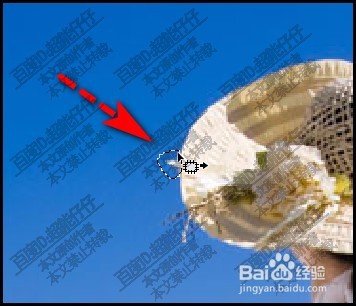
1、如下图中的图片。假设 要把帽子左侧的这两处删除掉。

PS修补工具的内容识别怎么用?

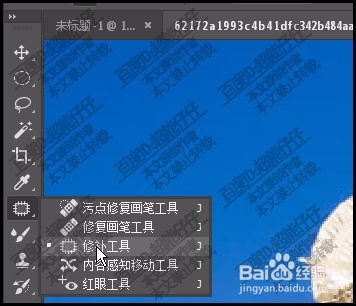
2、在工具栏这里, 调出修补工具。

PS修补工具的内容识别怎么用?

3、这时,我们看修补工具的属性栏。修补这里。

PS修补工具的内容识别怎么用?

4、当前是正常模式。我们就用这正常模式,把步骤1所说的这两处图像删除掉。

PS修补工具的内容识别怎么用?

5、修补工具框出选区后,向左侧拉,再放开鼠标,此时,我们看删除不干净。

PS修补工具的内容识别怎么用?

6、CTRL+Z撤回刚才的操作,我们再把修补的模式设置为:内容识别。

PS修补工具的内容识别怎么用?

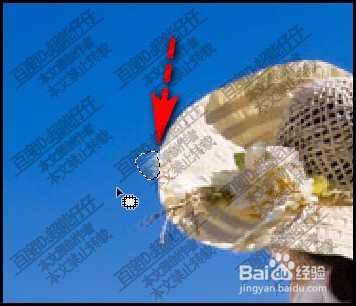
7、鼠标再点住选区向左边拉,再放开鼠标,看,这一处的图像很好填充为侧边的颜色。

PS修补工具的内容识别怎么用?

8、如上述方法,我们再把下面的这一处图像删除。可以看到修补工具的内容识别真的很好用。

PS修补工具的内容识别怎么用?

  • 怎样PS精确制作饼图
  • PS如何使用通道调整图像的色调?
  • Photoshop如何将人物与星空混合
  • ps怎样制作文字卷边效果
  • ps中怎么切换工具模式
  • 热门搜索
    湖南省旅游网 驴妈妈旅游网招聘 上海到日本旅游 韩国济州岛旅游攻略 三亚之星旅游网 西山旅游 港澳旅游景点 浙江仙居旅游 哈仙岛旅游攻略 澳大利亚旅游买什么