1、打开进入软件,点击【文件】菜单下的【打开】

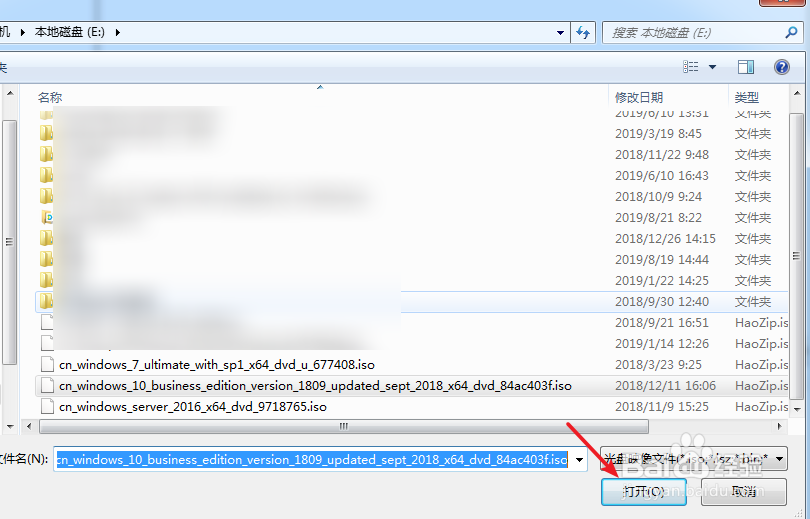
2、找到下载好的WIN10系统镜像文件,点击【打开】
3、打开【启动】菜单下的【写入硬盘镜像……】

4、在电脑上插入准备好的U盘,容量最好大一点8G及以上。

5、打开写入硬盘镜像窗口,在磁盘驱动中选择U盘盘符,不要选错,数据会被格式化掉。

6、其他都使用默认就可以了,点击【写入】按钮,进入写入一般20来分钟就可以操作完成 。

7、在消息框中可以看到时时的处理消息提示。

时间:2026-04-27 11:21:52
1、打开进入软件,点击【文件】菜单下的【打开】
2、找到下载好的WIN10系统镜像文件,点击【打开】
3、打开【启动】菜单下的【写入硬盘镜像……】
4、在电脑上插入准备好的U盘,容量最好大一点8G及以上。
5、打开写入硬盘镜像窗口,在磁盘驱动中选择U盘盘符,不要选错,数据会被格式化掉。
6、其他都使用默认就可以了,点击【写入】按钮,进入写入一般20来分钟就可以操作完成 。
7、在消息框中可以看到时时的处理消息提示。
