PDF怎么拆分页面?这一招轻松搞定PDF页面拆分

 时间:2026-02-15 10:01:38

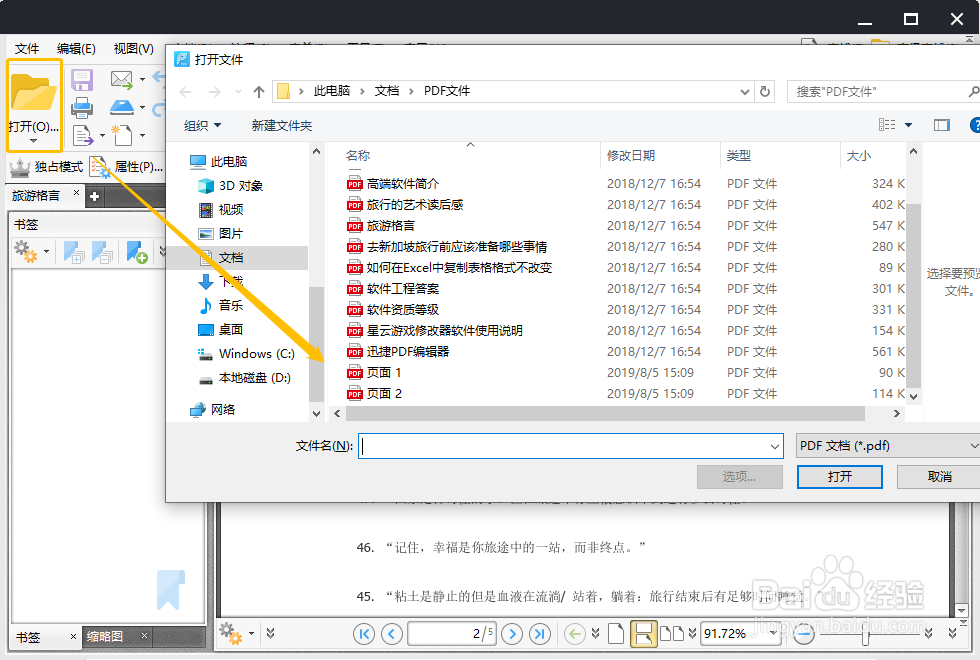
1、打开PDF编辑器,点击添加准备好的PDF文件。
PDF怎么拆分页面?这一招轻松搞定PDF页面拆分

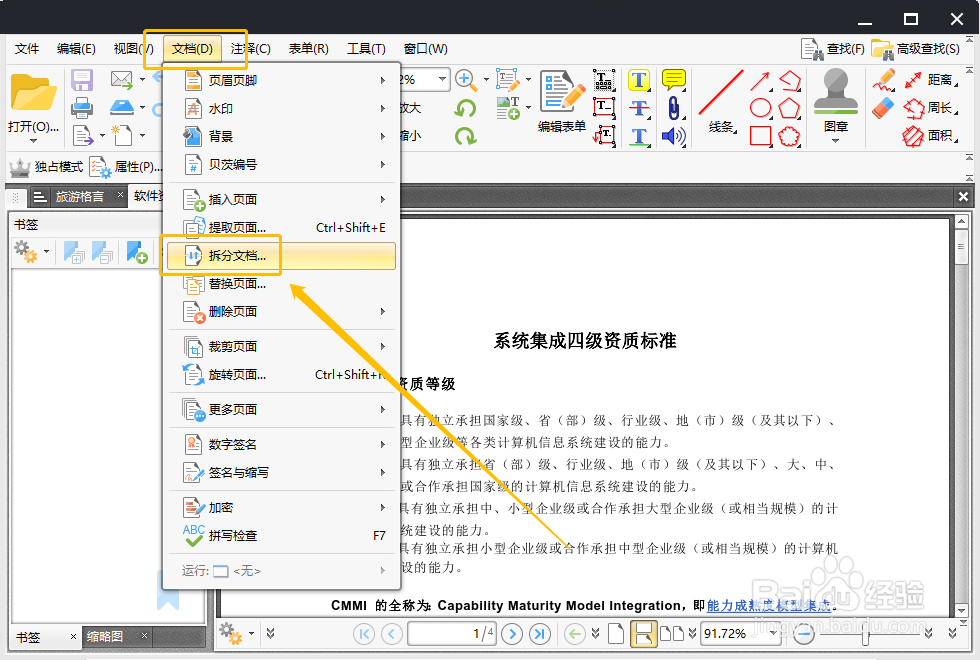
2、在栏目中找到文档这一选项,然后点击下面的拆分文档。

PDF怎么拆分页面?这一招轻松搞定PDF页面拆分

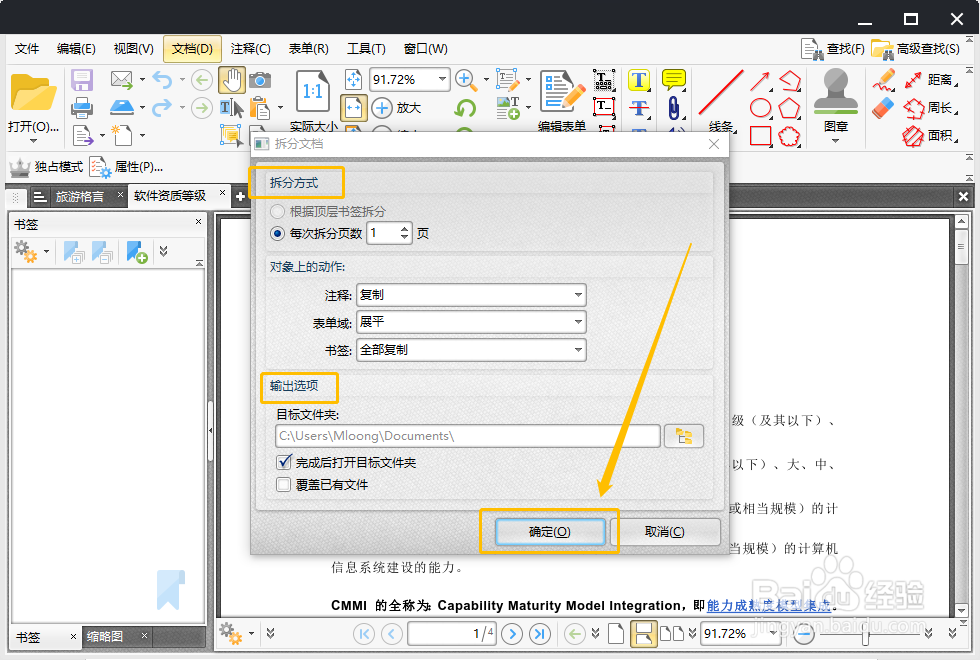
3、在弹出的页面中选择拆分方式以及输出选项,之后点击确定的按钮即可。

PDF怎么拆分页面?这一招轻松搞定PDF页面拆分

4、拆分成功后会自动弹出一个窗口,在这里你会找到拆分成功后的文件哦。

PDF怎么拆分页面?这一招轻松搞定PDF页面拆分

1、在浏览器中搜索并打开迅捷PDF转换器,导航栏中找到文档处理,之后点击 PDF分割。
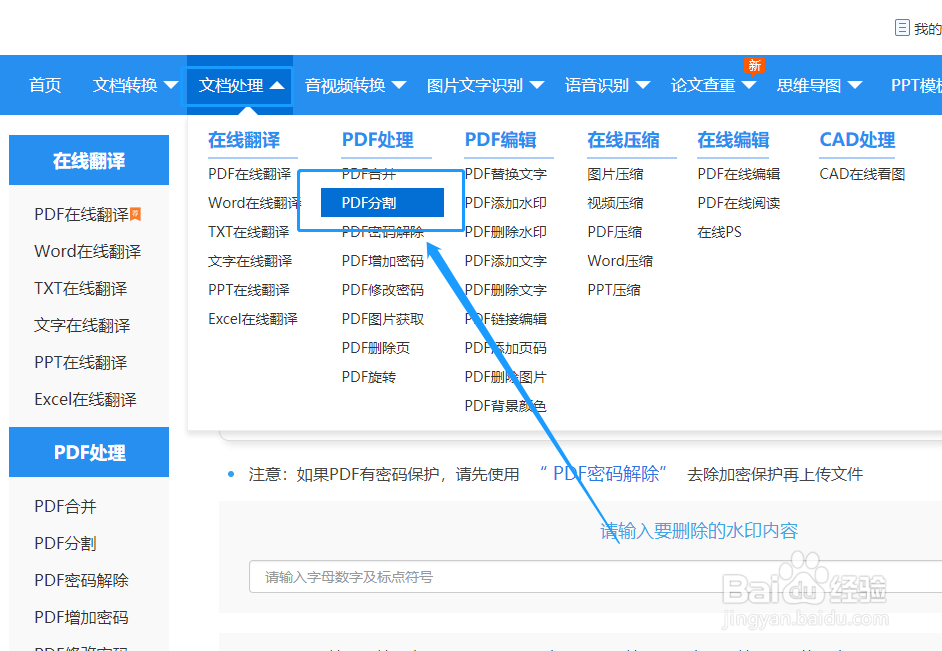
PDF怎么拆分页面?这一招轻松搞定PDF页面拆分

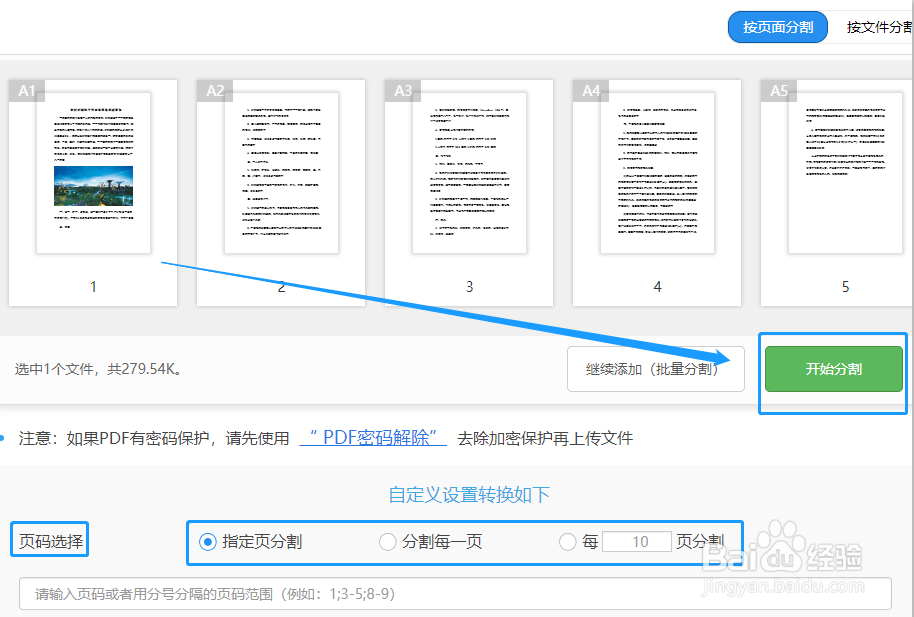
2、点击【点击选择文件】按钮,添加需要进行分的PDF文件,之后就要我们来选择需要分割的页码,可以指定分割的页面,也可以分割每一页。
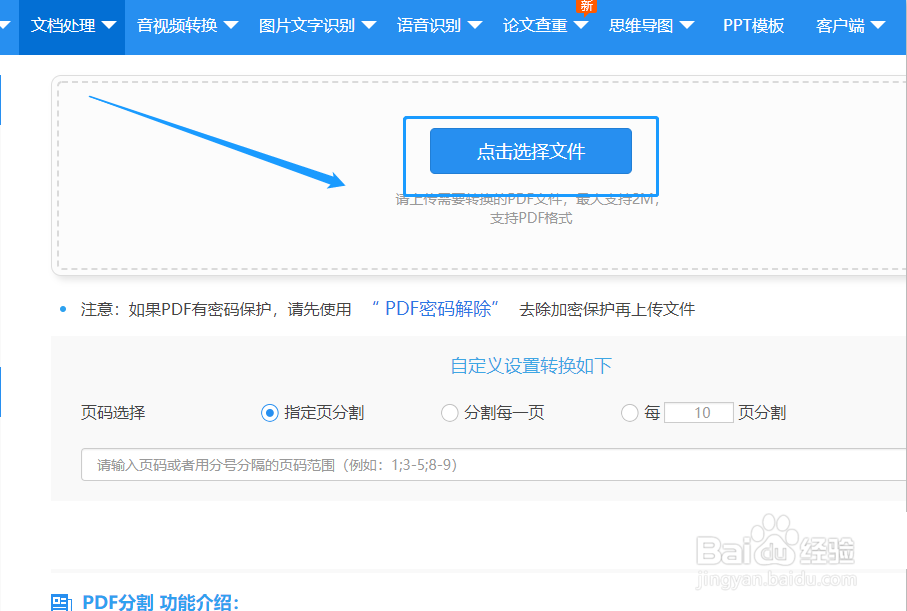
PDF怎么拆分页面?这一招轻松搞定PDF页面拆分

3、现在可以点击【开始分割】的按钮执行分割的操作。

PDF怎么拆分页面?这一招轻松搞定PDF页面拆分

  • 怎样让命令行程序执行完毕不自动退出
  • acrobat调整页面方向(旋转视图和旋转页面区别
  • 消灭星星攻略
  • 运用Adobe Acrobat Pro 对PDF文档页面设置
  • Adobe Acrobat DC怎么更改页面大小
  • 热门搜索
    绵山旅游攻略 蚂蚁窝旅游 上海旅游局 江南旅游 安吉旅游景点 宝鸡旅游景点大全 晋城旅游景点大全 白洋淀旅游 五一节旅游 主题旅游