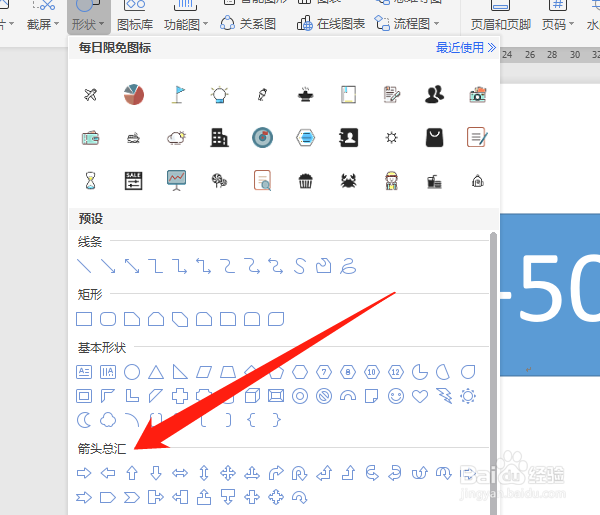
1、WPS2019形状中的箭头总汇有多种形状,有些资料中会用到这些箭头。
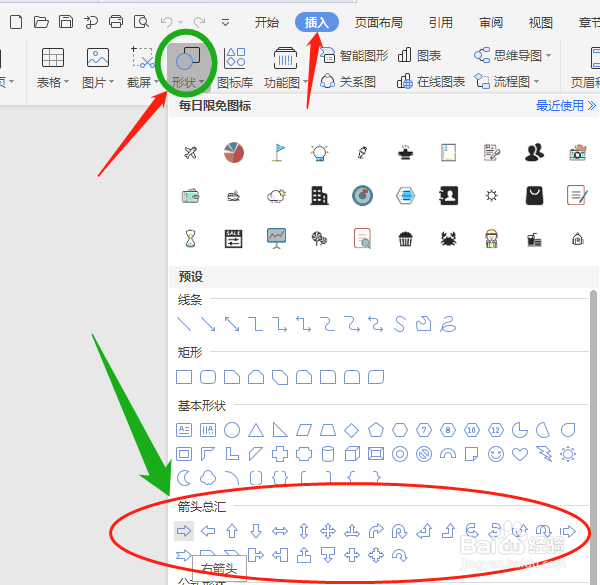
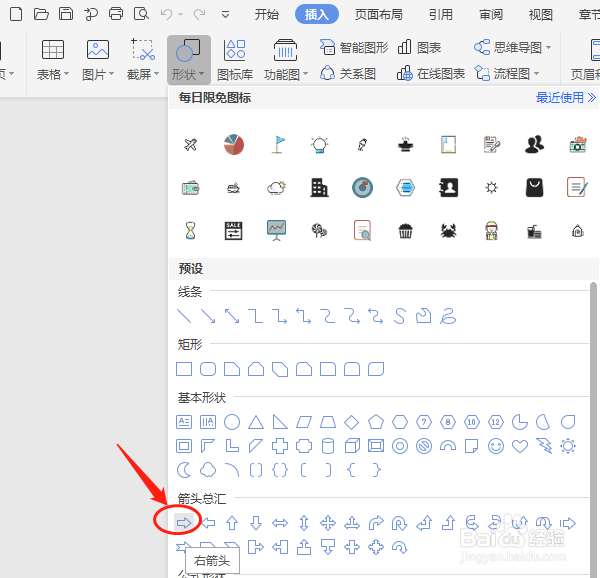
2、如用到右箭头,单击“插入”中“形状”下拉选项中找到右箭头,在编辑区中画出。
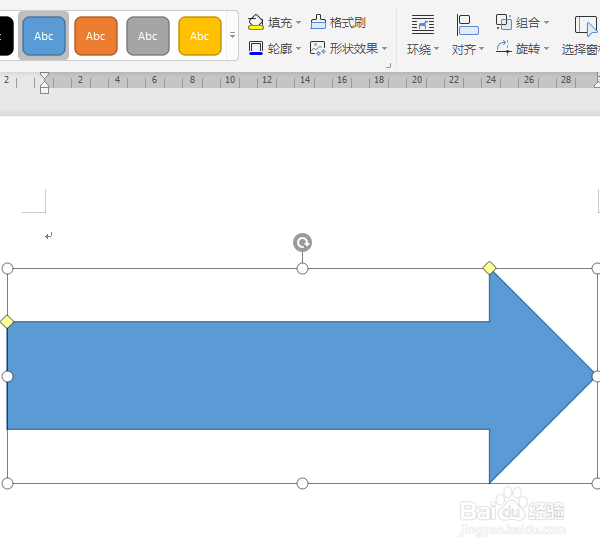
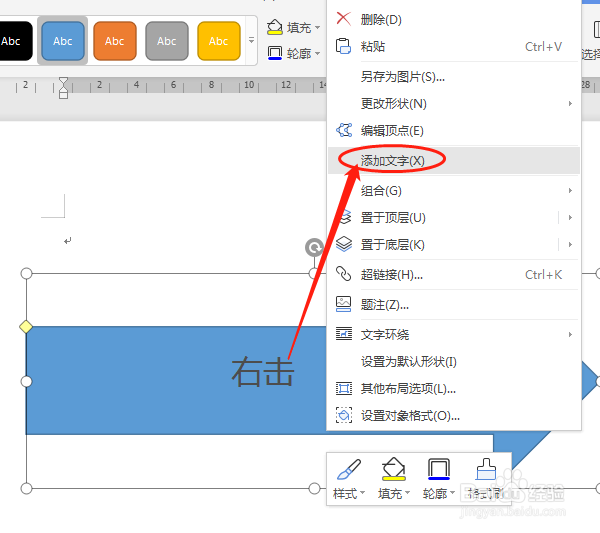
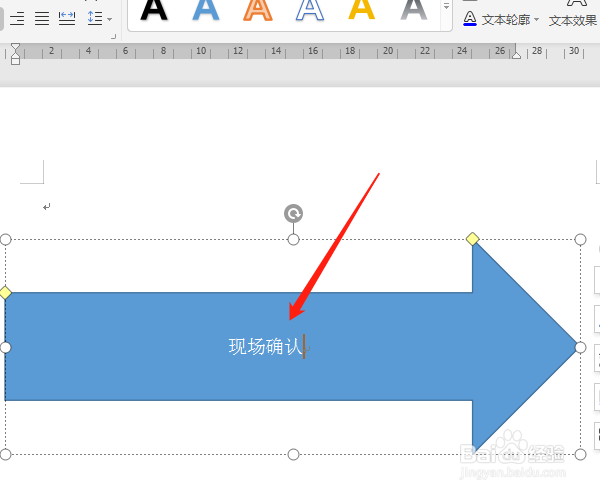
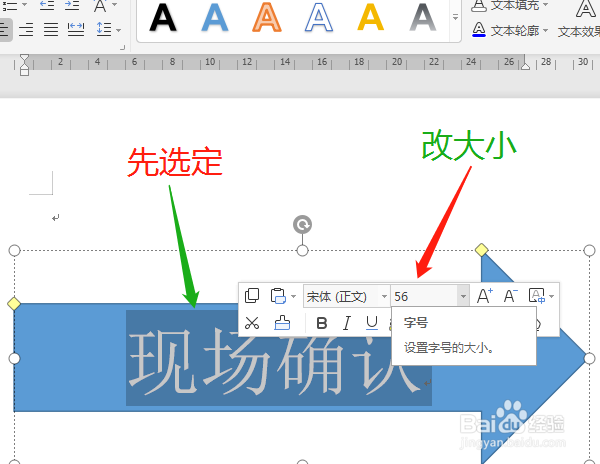
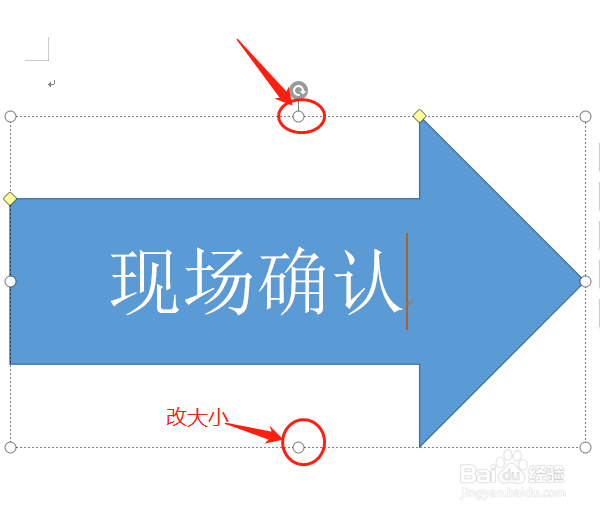
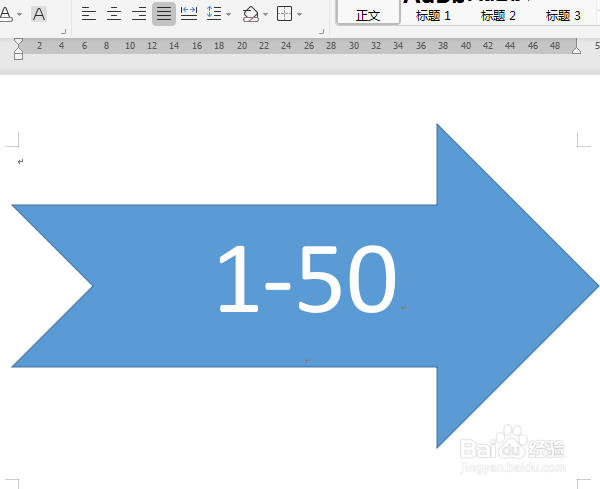
3、输入文字和编辑箭头,鼠标在箭头中右击选“添加文字”,变文字大小和箭头大小。
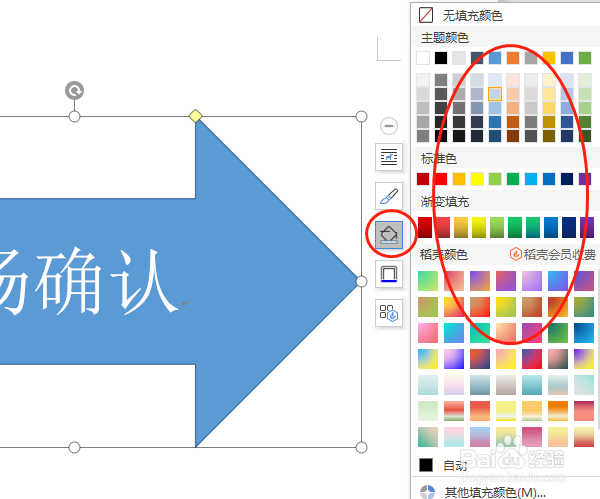
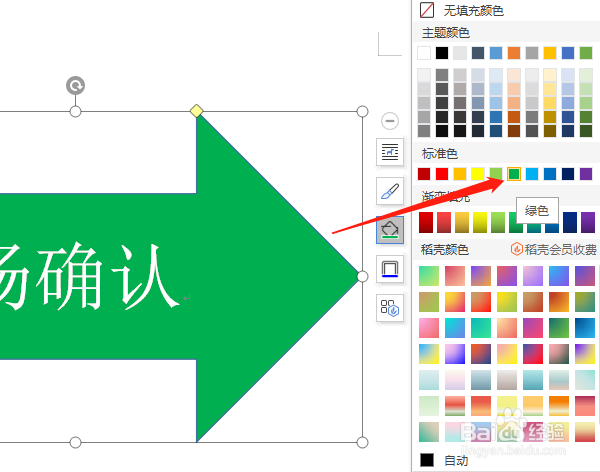
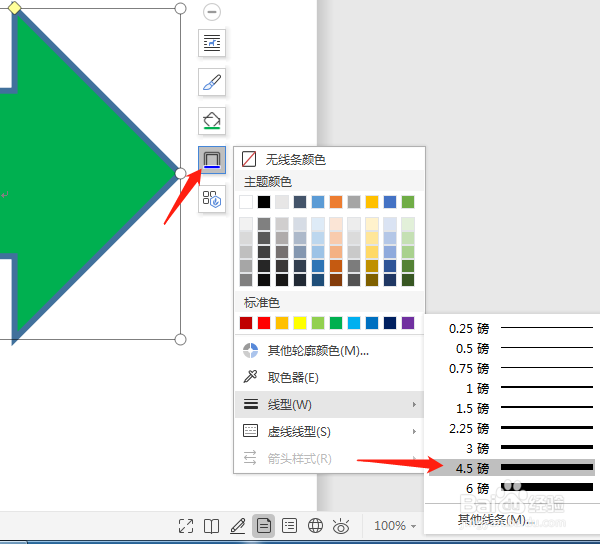
4、设置箭头的颜色,选定箭头右边的“形状填充”和“形状轮廓”选择样式。
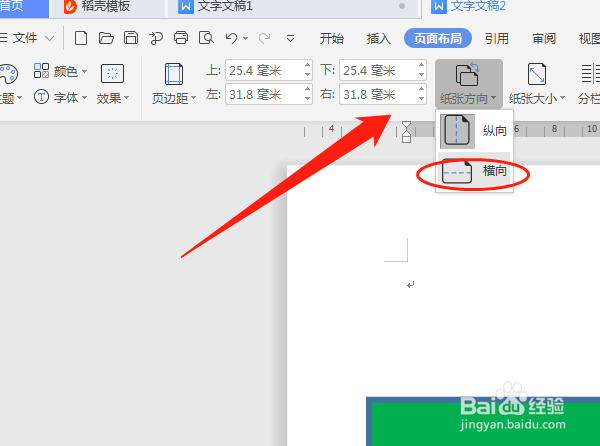
5、纸张方向默认是纵向,如果要设置为横向再画箭头可以画得更大。单击“页面布局”中“纸张方向”中“横向”。
6、箭头总汇中其他的箭头画法是类似的。
时间:2026-04-22 02:44:59
1、WPS2019形状中的箭头总汇有多种形状,有些资料中会用到这些箭头。
2、如用到右箭头,单击“插入”中“形状”下拉选项中找到右箭头,在编辑区中画出。
3、输入文字和编辑箭头,鼠标在箭头中右击选“添加文字”,变文字大小和箭头大小。
4、设置箭头的颜色,选定箭头右边的“形状填充”和“形状轮廓”选择样式。
5、纸张方向默认是纵向,如果要设置为横向再画箭头可以画得更大。单击“页面布局”中“纸张方向”中“横向”。
6、箭头总汇中其他的箭头画法是类似的。
