ps抠图怎么加人物白边

 时间:2026-02-15 18:10:05

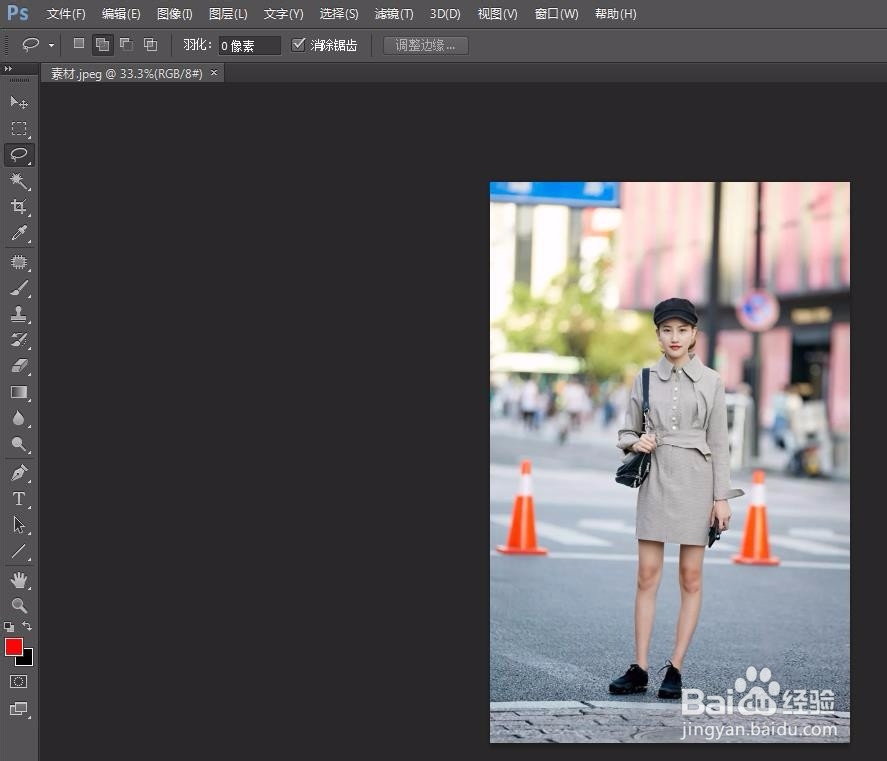
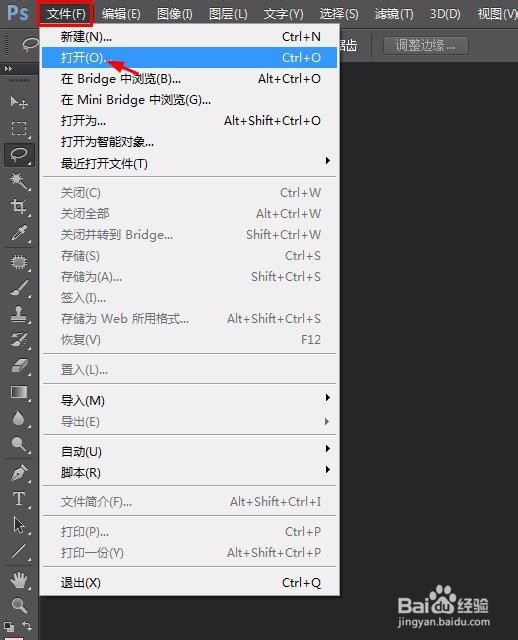
1、第一步:在ps中,单击菜单栏“文件”中的“打开”,选择并打开一张需要抠图并加白边的图片。
ps抠图怎么加人物白边

ps抠图怎么加人物白边

ps抠图怎么加人物白边

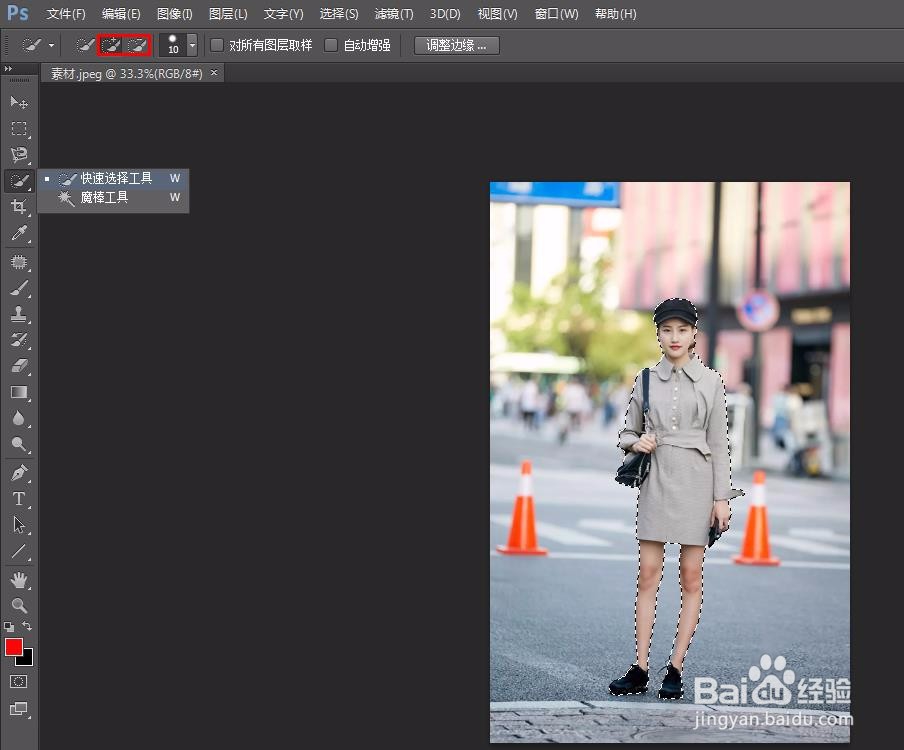
2、第二步:用快速选择工具,借助添加到选区和从选区中减去两种模式,选中人物选区。
ps抠图怎么加人物白边

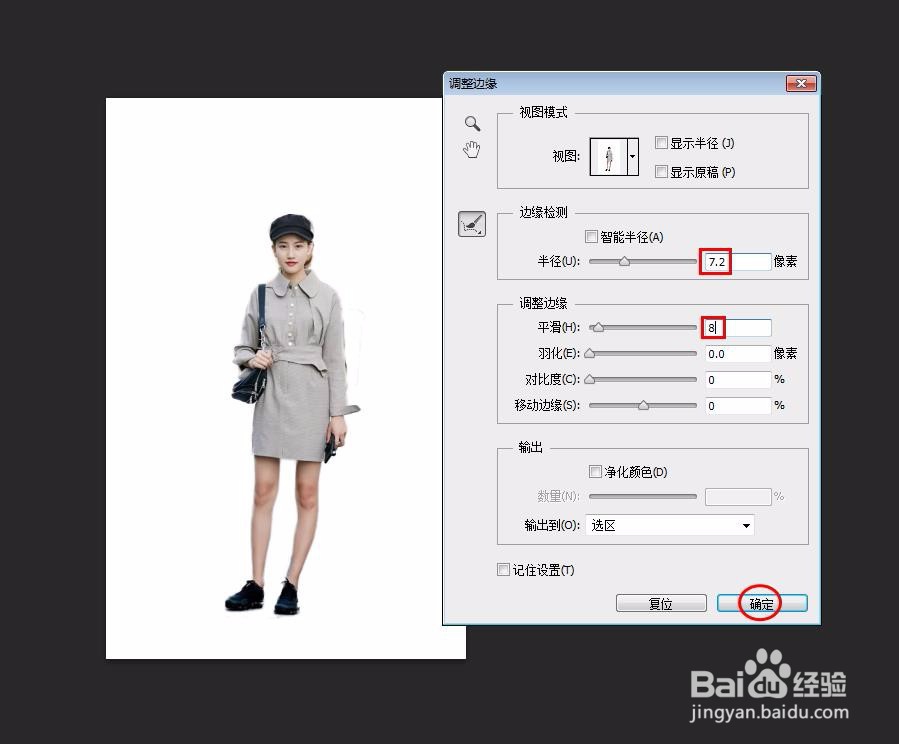
3、第三步:单击红色箭头标记的“调整边缘”按钮,根据人物边缘的变化情况调节半径和平滑处的滑块,达到人物边缘更加自然的效果。

ps抠图怎么加人物白边

ps抠图怎么加人物白边

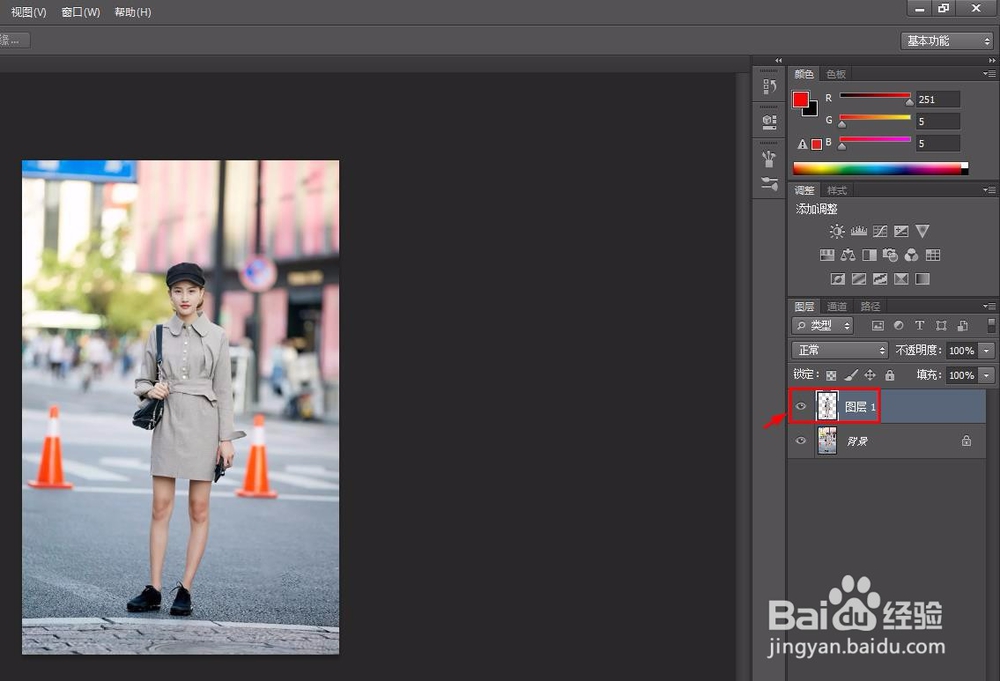
4、第四步:按快捷键Ctrl+J键键人物选区复制出来。

ps抠图怎么加人物白边

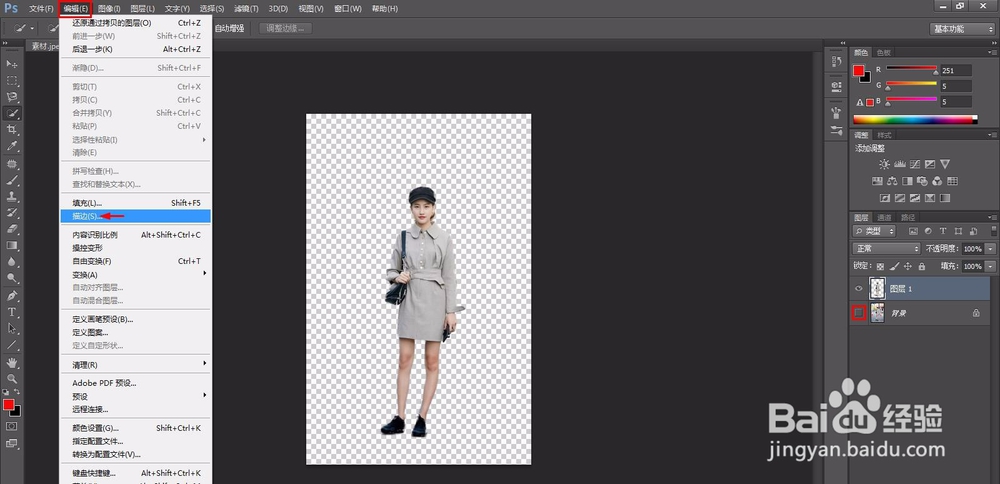
5、第五步:关闭背景图层,选中图层1,单击选择菜单栏中的“编辑--描边”选项。
ps抠图怎么加人物白边

6、第六步:在描边对话框中,描边颜色选择白色,宽度设置为15像素,位置局外,单击“确定”按钮,如下图所示,抠出来的人物边缘处加上白边。

ps抠图怎么加人物白边

ps抠图怎么加人物白边

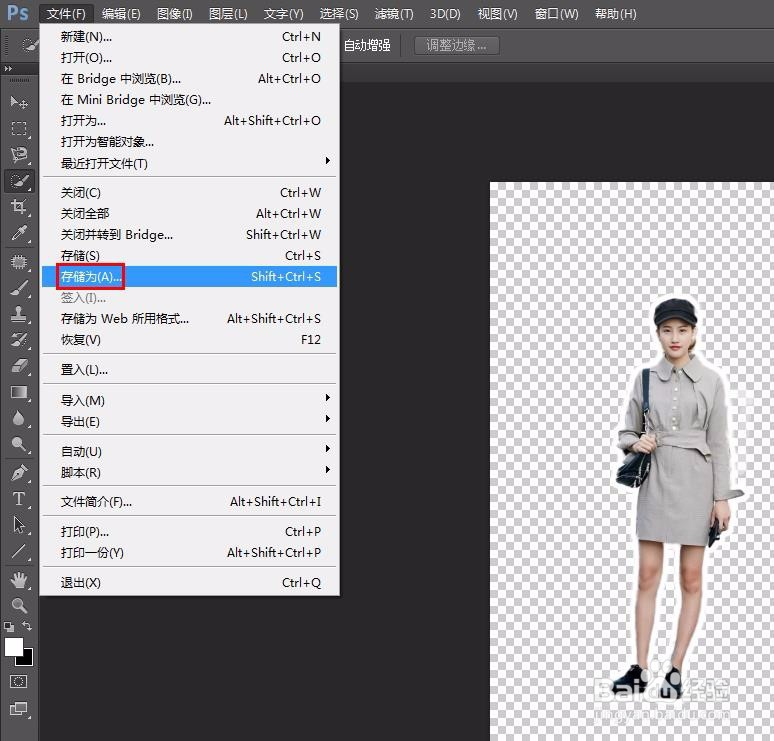
7、第七步:将加上白边的图片保存为png格式,完成操作。

ps抠图怎么加人物白边

ps抠图怎么加人物白边

ps抠图怎么加人物白边

  • PS中如何给文字添加双重描边?
  • PR中怎么给视频做防抖处理
  • Ps怎样制作T恤创意图案
  • PS中怎么对齐?
  • PR如何制作文字镂空效果?
  • 热门搜索
    四川色达旅游 防城港金滩旅游攻略 广东省旅游景点排行 最爱四川旅游网 宝中旅游官网 甘南旅游攻略自驾 去哪儿网旅游团购 山西旅游景点介绍 广州旅游景点介绍 重庆黑山谷旅游攻略