WPS 2019版本如何实现图片转文字/PDF

 时间:2026-02-11 22:38:03

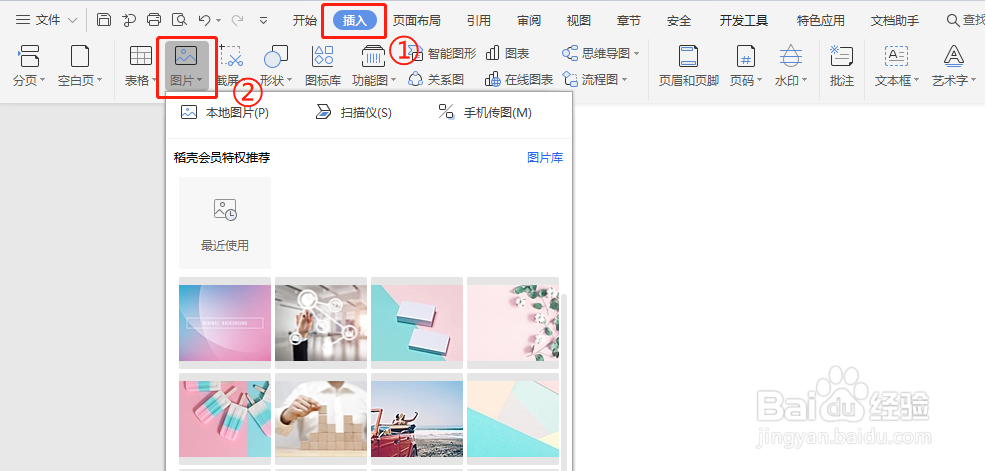
1、打开文档,依次点击“插入”—“图片”,将需要操作的图片插入;
WPS 2019版本如何实现图片转文字/PDF

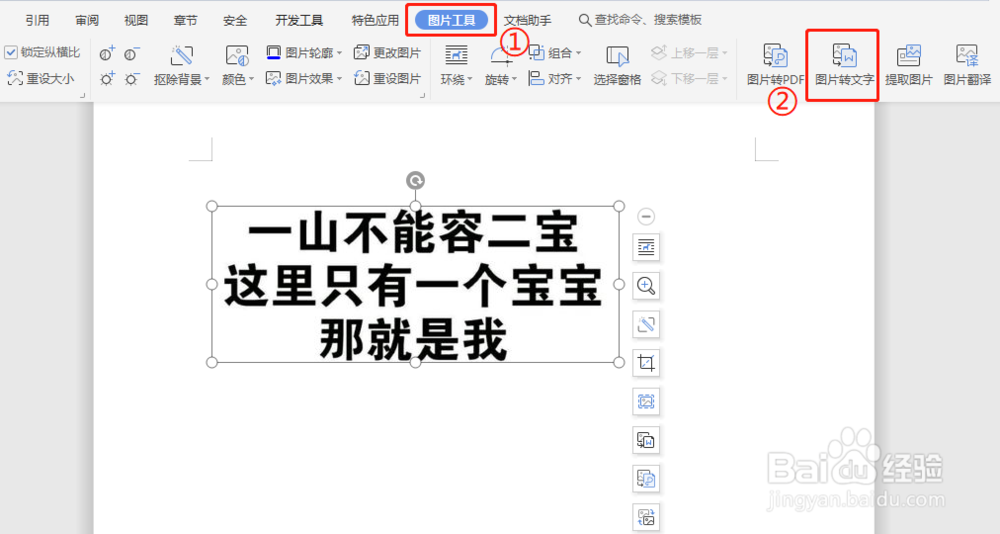
2、选中图片,在“图片工具”中点击“图片转文字”;

WPS 2019版本如何实现图片转文字/PDF

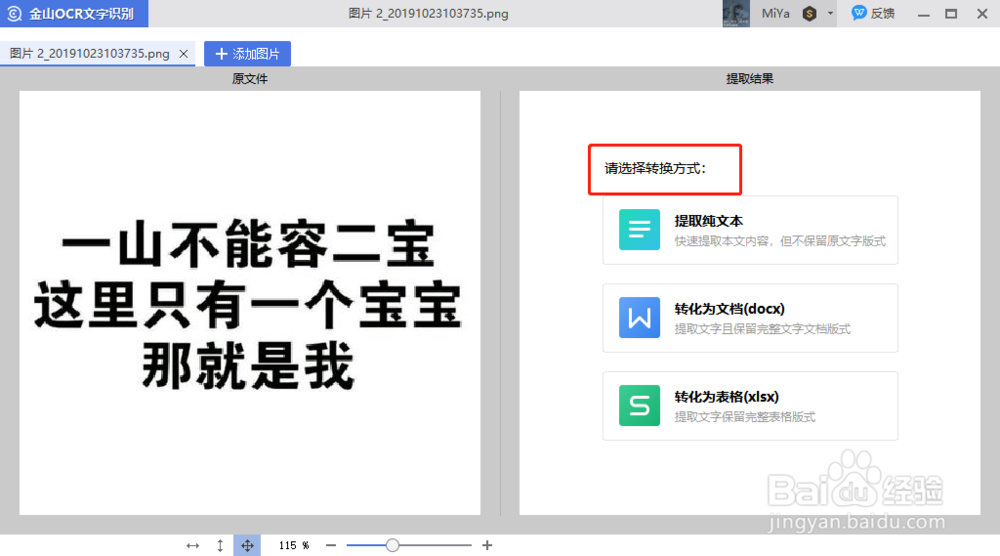
3、完成上述操作后,会进入到“金山OCR文字识别”功能,根据需要选择转换方式;
WPS 2019版本如何实现图片转文字/PDF

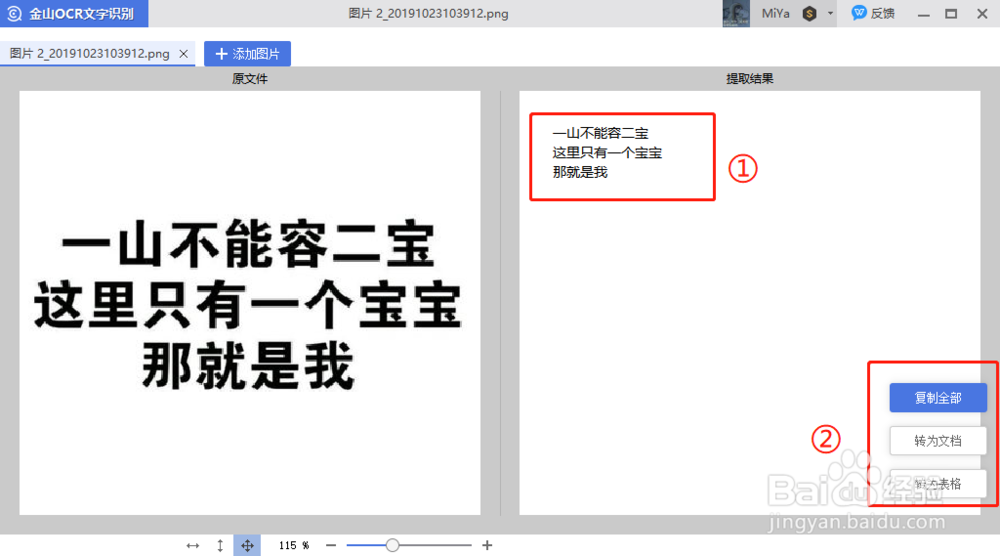
4、这里选择“提取纯文本”进行转换,提取结果如图,可在右下角选择“复制全部”或其他转化方式。
WPS 2019版本如何实现图片转文字/PDF

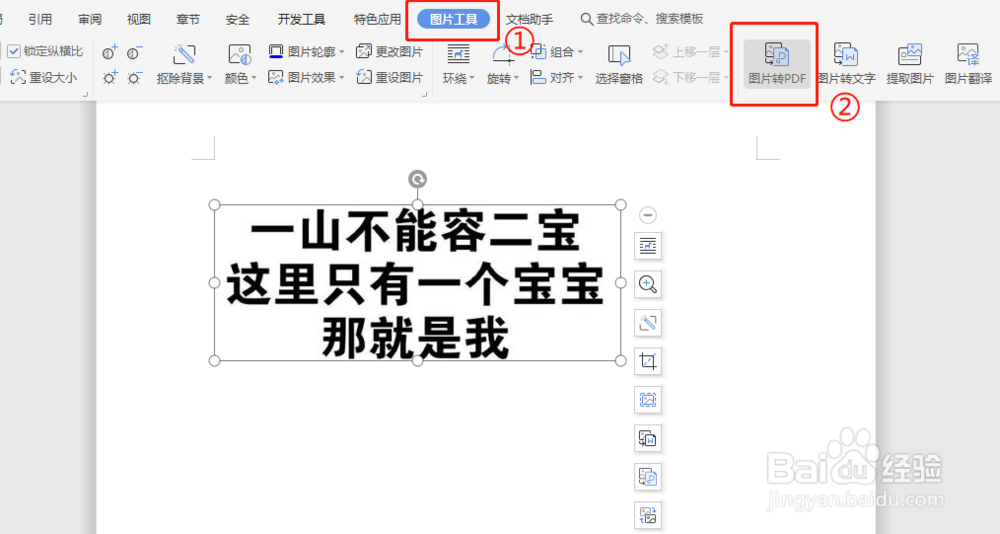
1、选中图片后,依次点击“图片工具”—“图片转PDF”;

WPS 2019版本如何实现图片转文字/PDF

2、完成上述操作进入到“图片转PDF”功能弹出框,根据需要进行“页面设置”后,点击“开始转换”;

WPS 2019版本如何实现图片转文字/PDF

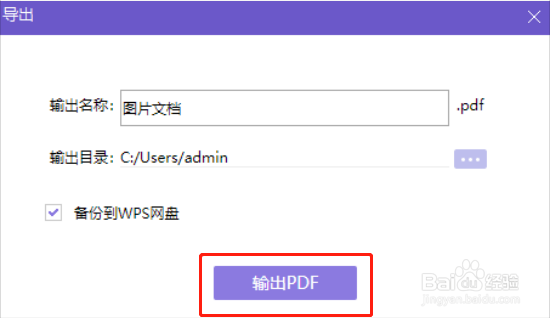
3、接着在“导出”页面设置“输出名称”及“输出目录”等,点击“输出PDF”;
WPS 2019版本如何实现图片转文字/PDF

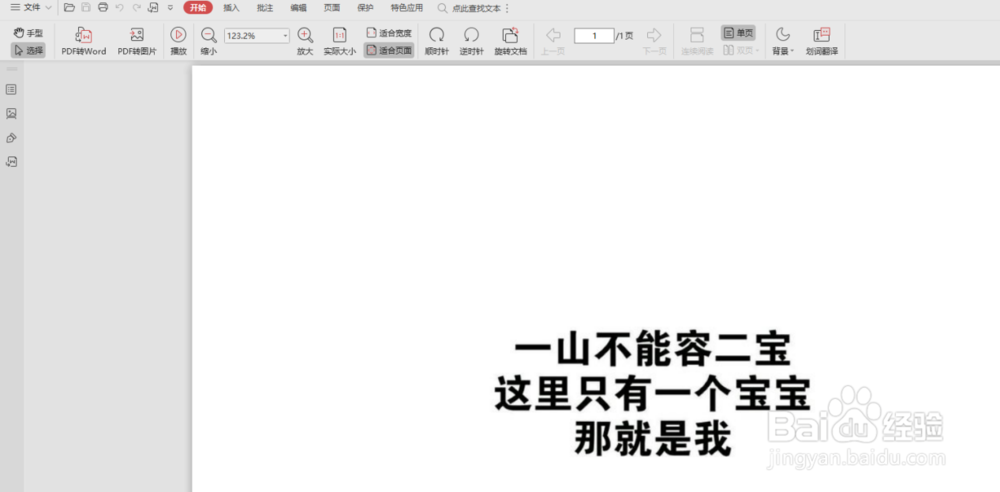
4、如图,上述操作完成后即可转换成PDF。

WPS 2019版本如何实现图片转文字/PDF

  • 如何恢复PDF的默认设置?
  • Wps文档如何批量对齐图形?
  • 如何在WPS中使用字体放大
  • WPS2019怎么设置表格在页面中间垂直居中对齐
  • 如何去掉WPS文档中添加图形的轮廓?
  • 热门搜索
    山东临沂旅游景点大全 常州旅游网 三月底适合去哪里旅游 出国旅游去哪好 江苏扬州旅游 自治区旅游局 跟团去台湾旅游攻略 去哪旅游网 港澳旅游攻略 琼海旅游景点