office365,Excel中图片如何随表格改变大小?

 时间:2026-02-20 09:44:22

1、首先点击打开要调整的电子表格,该表格中含有图片。

office365,Excel中图片如何随表格改变大小?

2、然后选中所有图片,图片较少可按住Ctrl键然后依次点选。

office365,Excel中图片如何随表格改变大小?

3、选中图片后,点击鼠标右键,选择【设置对象格式】。

office365,Excel中图片如何随表格改变大小?

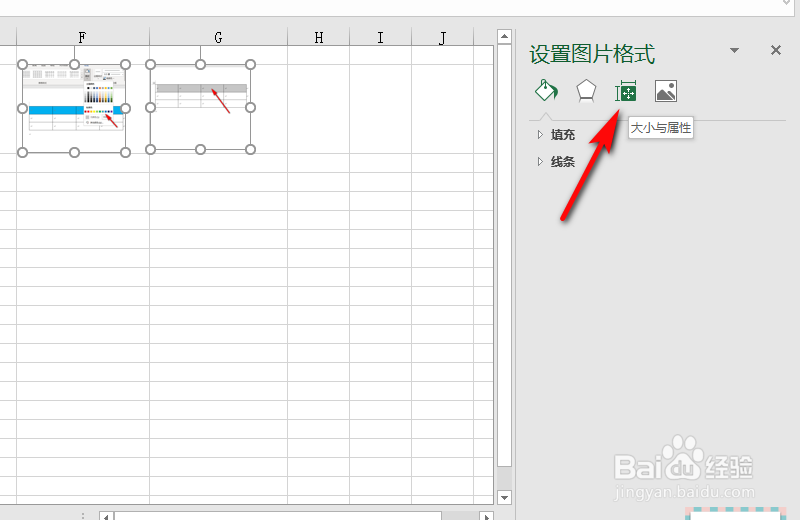
4、电子表格右侧弹出设置图片格式,点击左起第三个【大小与属性】图标。

office365,Excel中图片如何随表格改变大小?

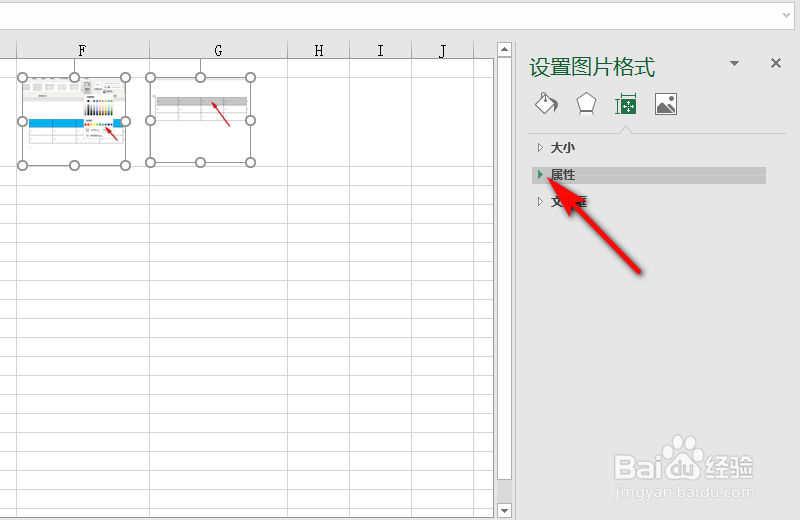
5、进入大小与属性设置,点击【属性】旁的小三角。

office365,Excel中图片如何随表格改变大小?

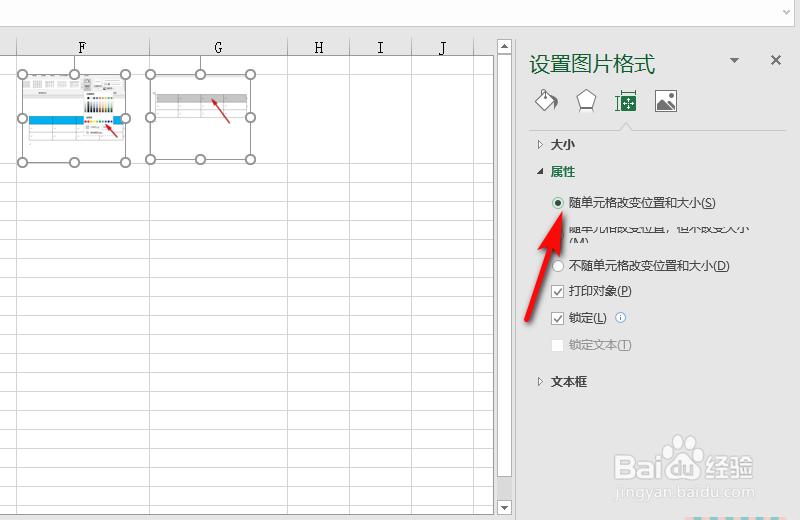
6、点击属性下的【随单元格改变位置和大小】,设置完成,图片将随表格的大小改变而改变大小。

office365,Excel中图片如何随表格改变大小?

1、1、首先点击打开要调整的电子表格,该表格中含有图片。

2、然后选中所有图片,图片较少可按住Ctrl键然后依次点选。
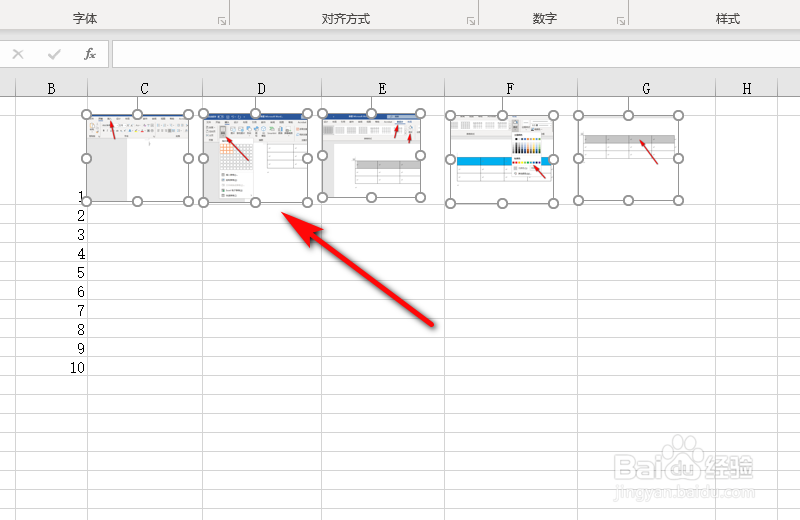
3、选中图片后,点击鼠标右键,选择【设置对象格式】。

4、电子表格右侧弹出设置图片格式,点击左起第三个【大小与属性】图标。
5、进入大小与属性设置,点击【属性】旁的小三角。
6、点击属性下的【随单元格改变位置和大小】,设置完成,图片将随表格的大小改变而改变大小。
  • excel2019怎么插入图片
  • excel2007插入图片的操作方法
  • 如何让孩子快乐成长,满满幸福感
  • Excel表格中的网格线如何取消及添加
  • 怎样清洗西兰花?
  • 热门搜索
    青海旅游公司 国内的旅游胜地 法国旅游网 踏客旅游网 厦门市工商旅游学校 滨海湾金沙旅游城 国庆旅游团购 绵阳旅游学校 长寿湖旅游 毕业旅游景点