
钉钉怎么在班级群发布学生家访调查表

 时间:2026-04-28 00:12:03

1、进入手机系统后打开手钉钉

钉钉怎么在班级群发布学生家访调查表

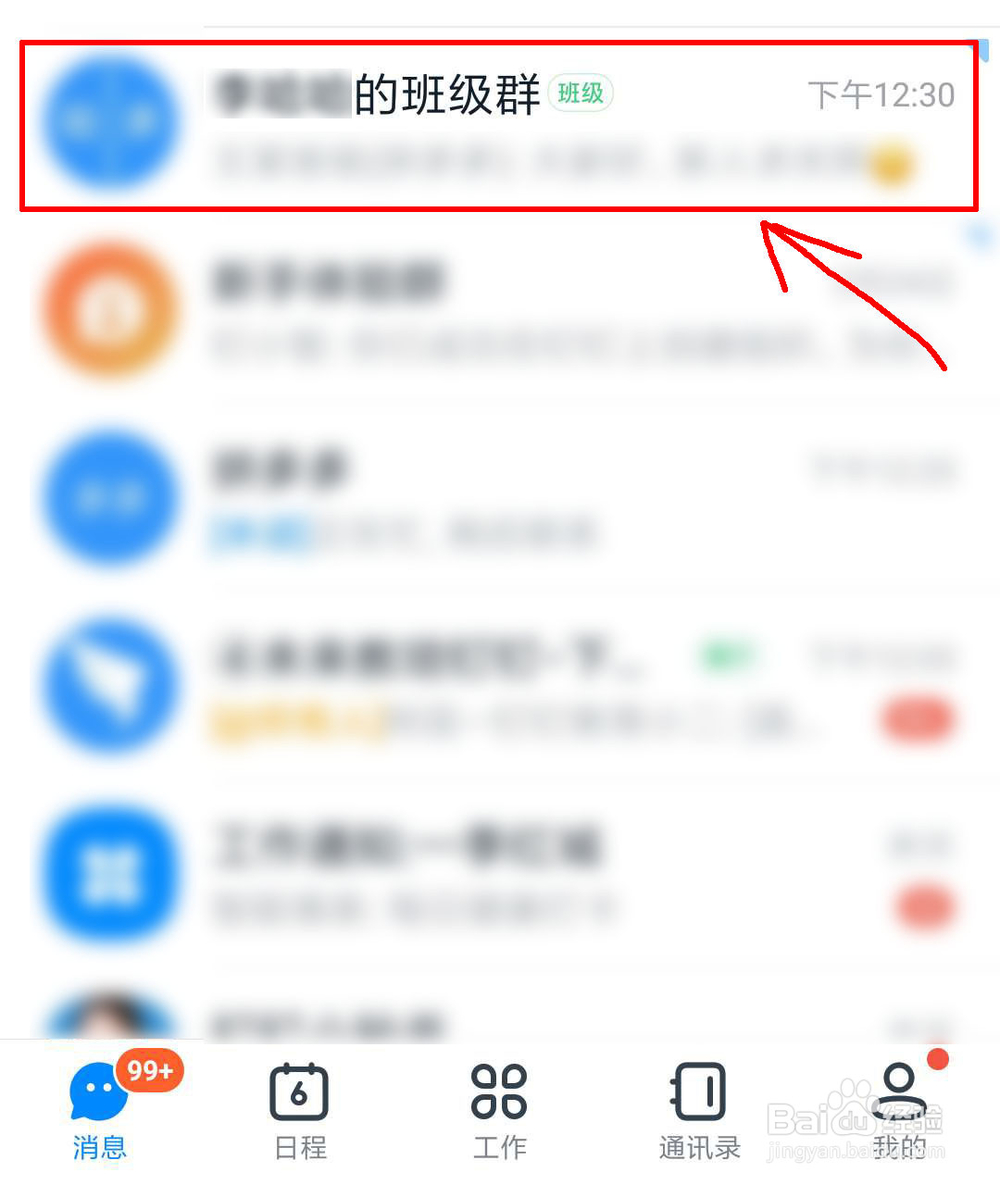
2、进入钉钉界面后,选择要发表的班级群

钉钉怎么在班级群发布学生家访调查表

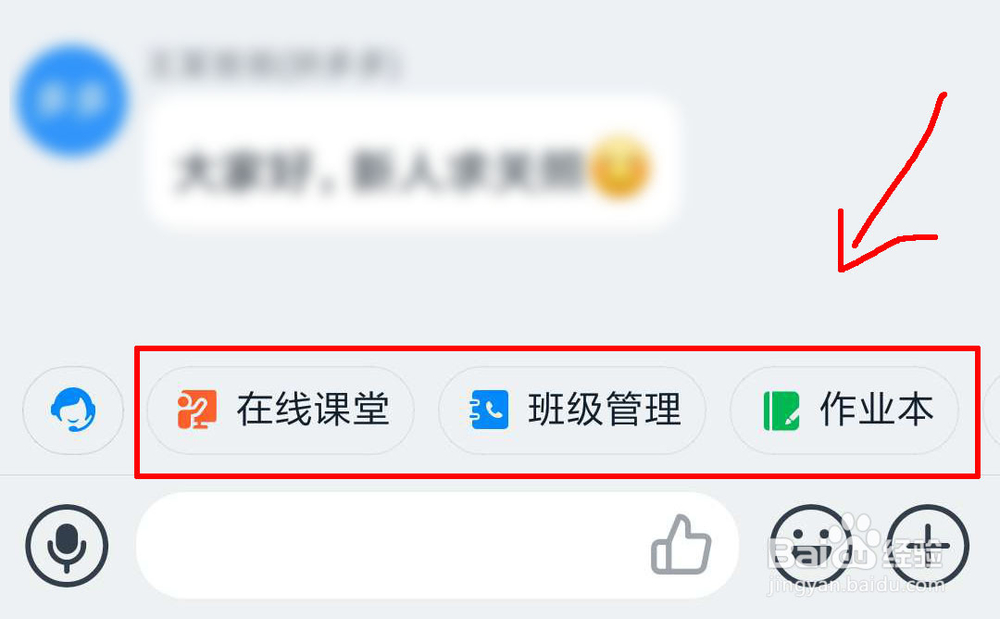
3、进入班级群后,向左滑动底部的选项,直到出现“填表”

钉钉怎么在班级群发布学生家访调查表

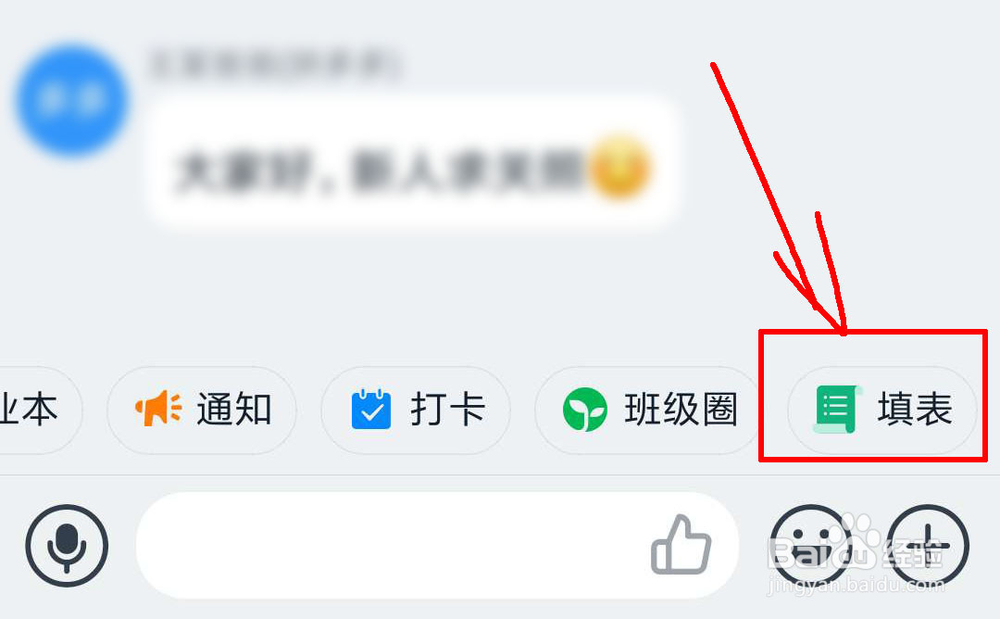
4、接着点击“填表”

钉钉怎么在班级群发布学生家访调查表

5、进入填表界面后,选择“学生家访调查表”

钉钉怎么在班级群发布学生家访调查表

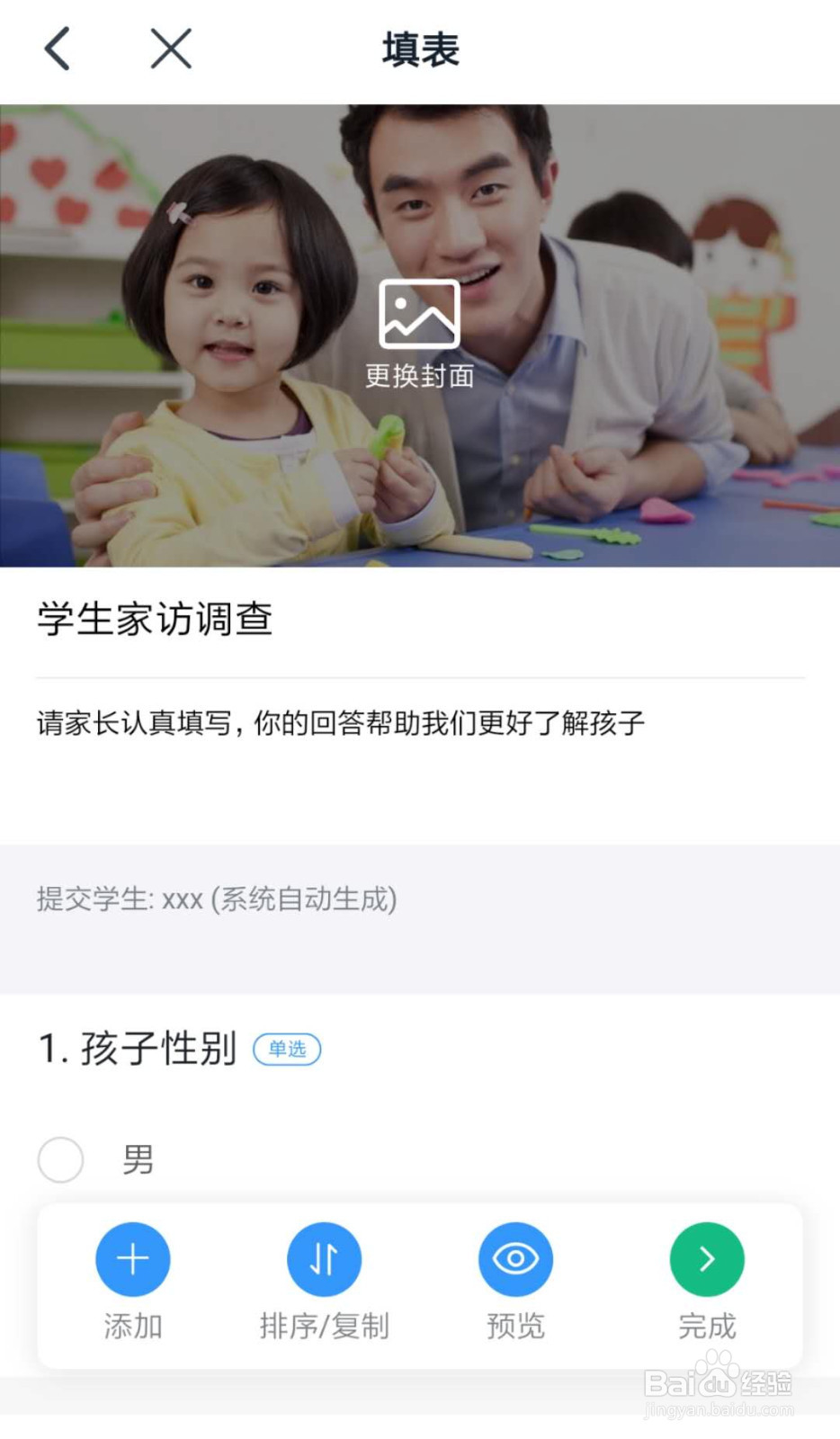
6、选择后进入“学生家访调查表”编辑界面,接着点击右下角的“完成”

钉钉怎么在班级群发布学生家访调查表

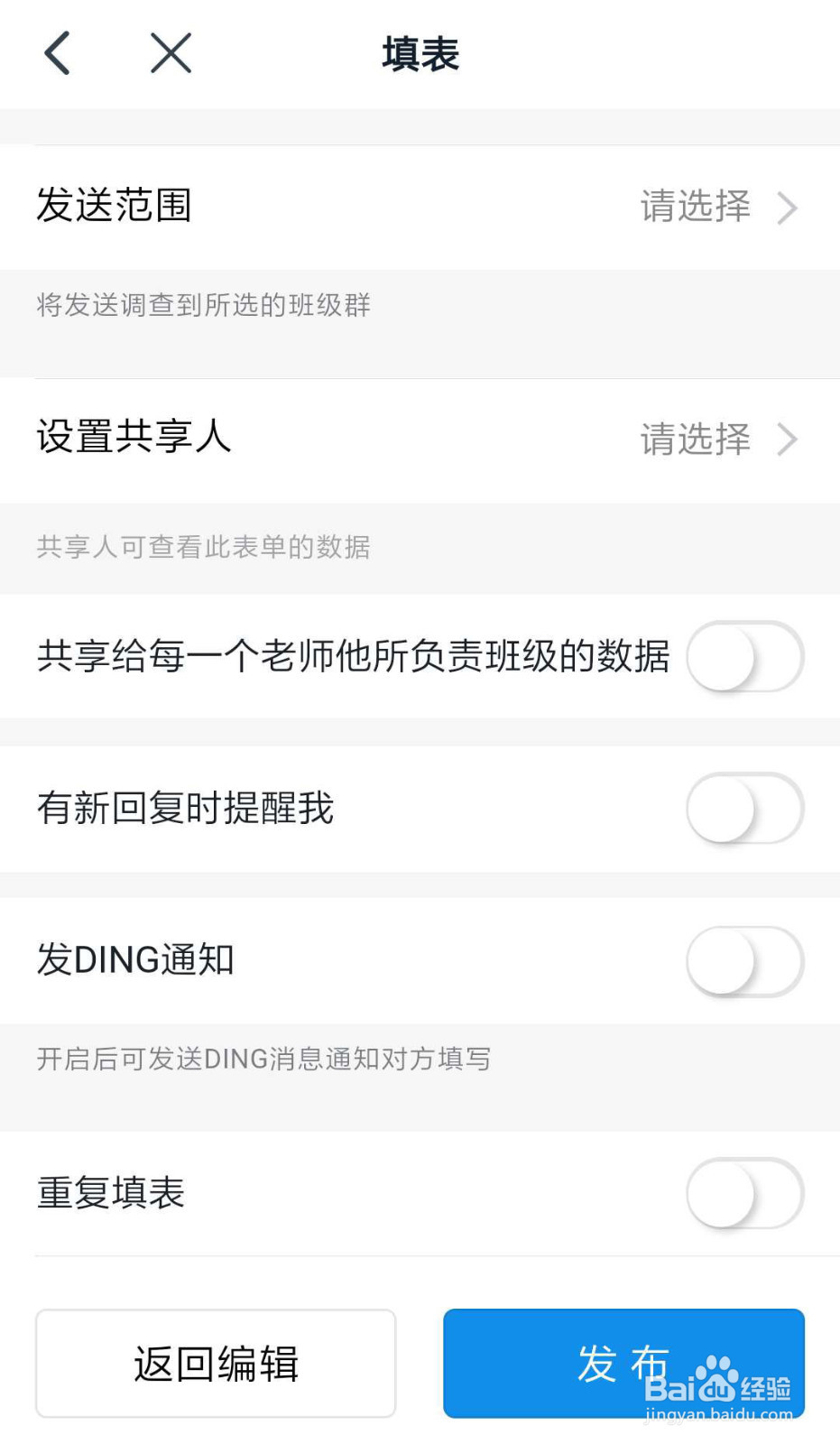
7、点击后,按提示选择相关设置,然后点击右下角的“发布”即可

钉钉怎么在班级群发布学生家访调查表

1、进入手机系统后打开手钉钉


2、进入钉钉界面后,选择要发表的班级群
3、进入班级群后,向左滑动底部的选项,直到出现“填表”
4、接着点击“填表”
5、进入填表界面后,选择“学生家访调查表”

6、选择后进入“学生家访调查表”编辑界面,接着点击右下角的“完成”
7、点击后,按提示选择相关设置,然后点击右下角的“发布”即可
  • 钉钉语音通话选项在哪设置
  • 钉钉怎么设置底部导航栏不再显示“更多”
  • 电脑钉钉如何设置云课堂管理权限
  • 钉钉怎么制作课程表
  • 钉钉怎么发布家校通知
  • 热门搜索
    温州附近旅游景点大全 美国夏威夷旅游 甘南旅游攻略自驾 四川峨眉山旅游攻略 北京旅游人才网年审 九黄山旅游攻略 去韩国旅游注意事项 皇城相府旅游攻略 广西南宁旅游景点大全 西安市旅游地图