WPS如何分别快速提取年月日

 时间:2026-02-12 05:38:30

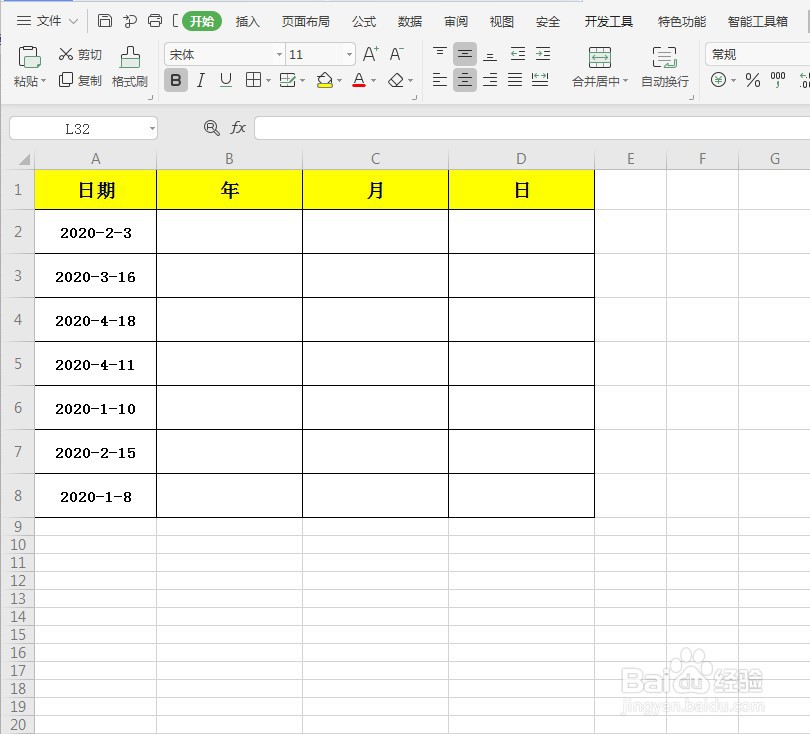
1、首先,打开一个样本工作表,如下图所示:
WPS如何分别快速提取年月日

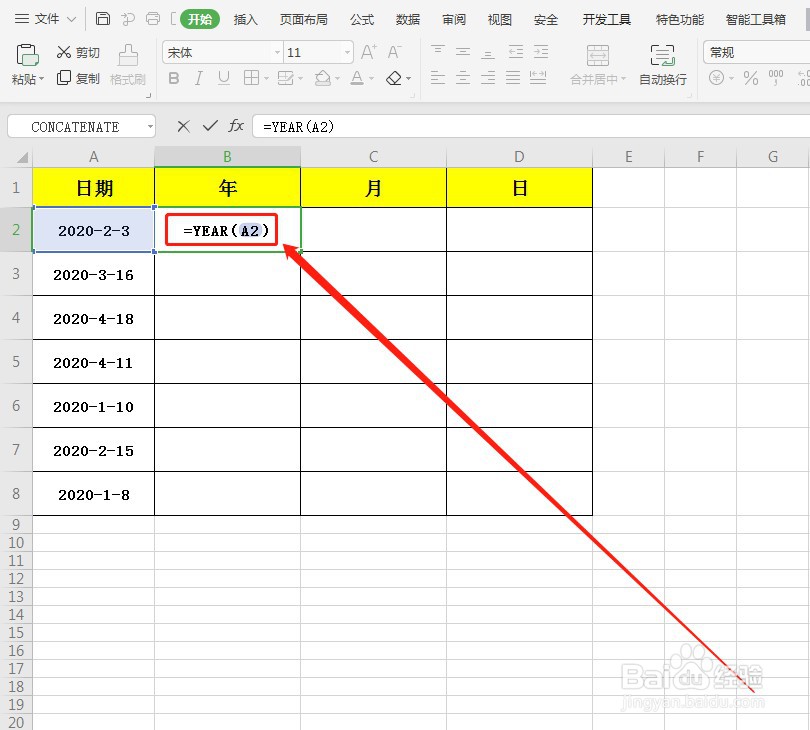
2、然后,在“年”的第一个单元格输入函数:=YEAR(A2),如下图所示:
WPS如何分别快速提取年月日

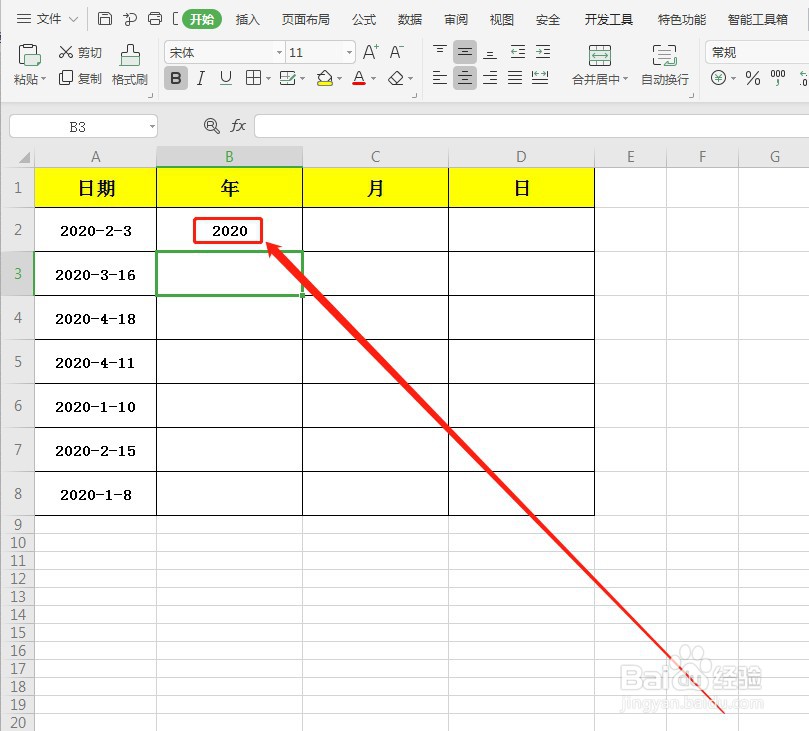
3、接着,直接敲击回车键即可,如下图所示:

WPS如何分别快速提取年月日

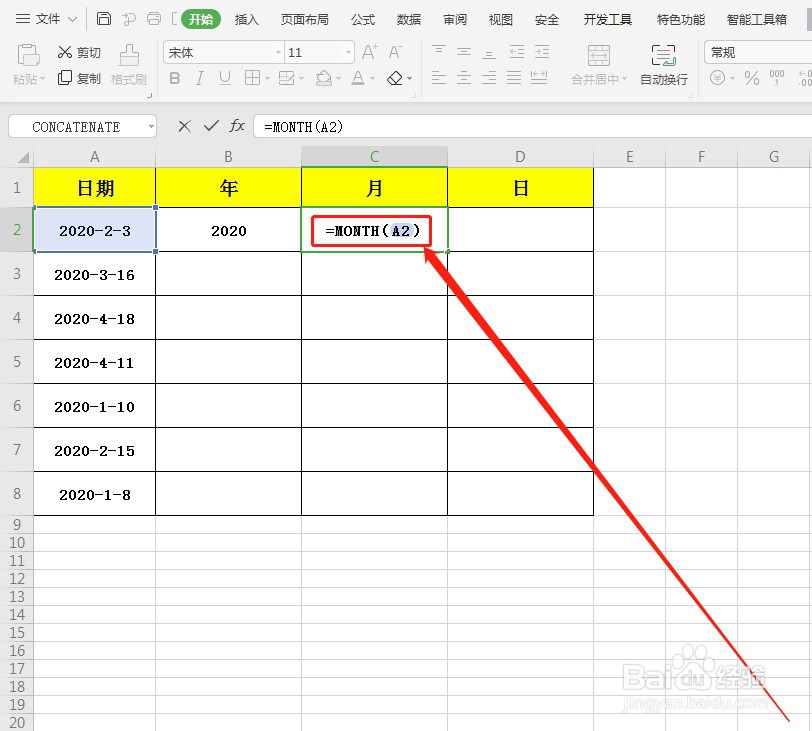
4、然后,在“月”下面输入函数:=MONTH(A2),如下图所示:

WPS如何分别快速提取年月日

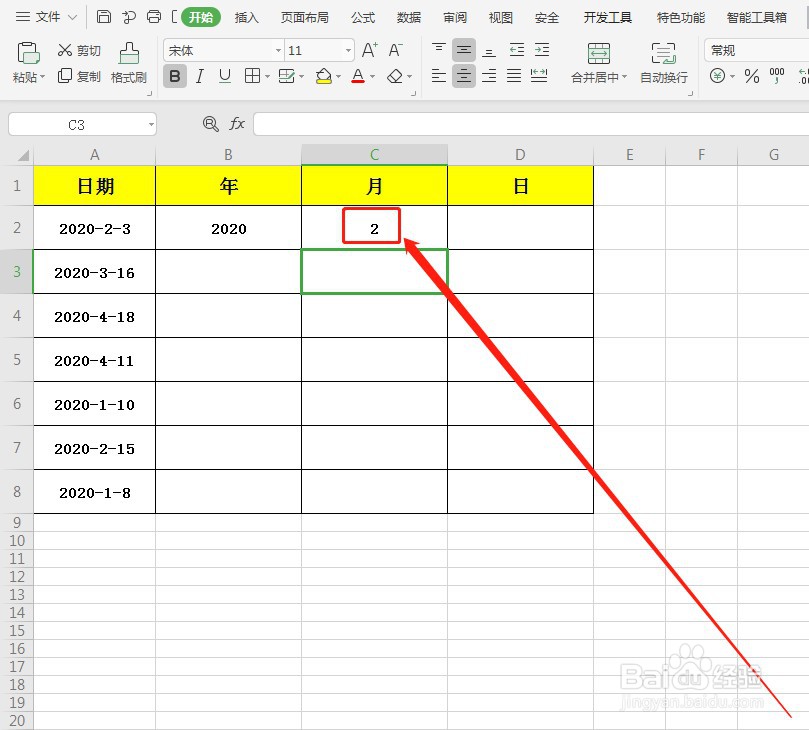
5、接着,直接敲击回车建即可,如下图所示:

WPS如何分别快速提取年月日

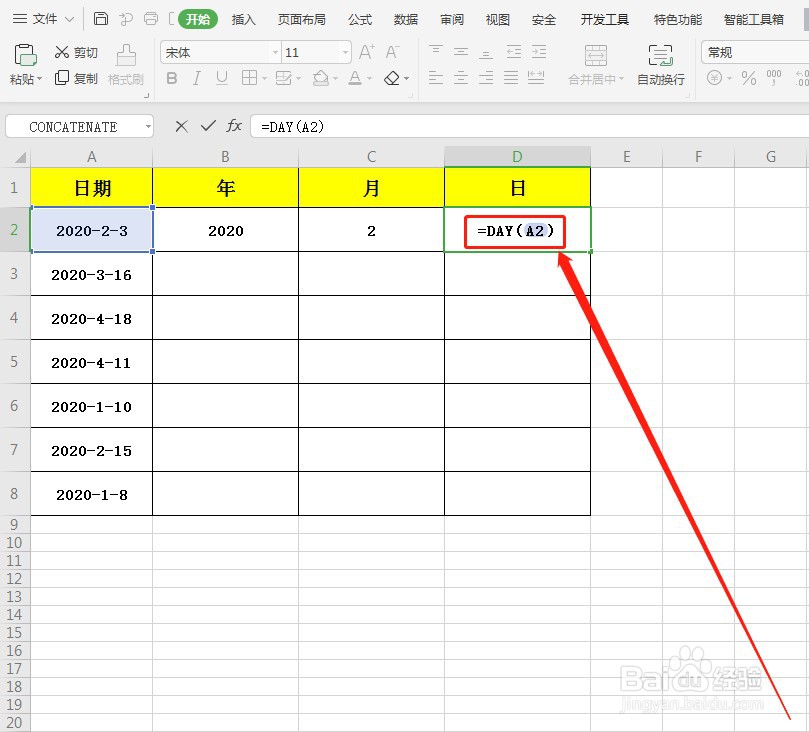
6、然后,在“日”的下面第一个单元格输入函数:=DAY(A2),如下图所示:
WPS如何分别快速提取年月日

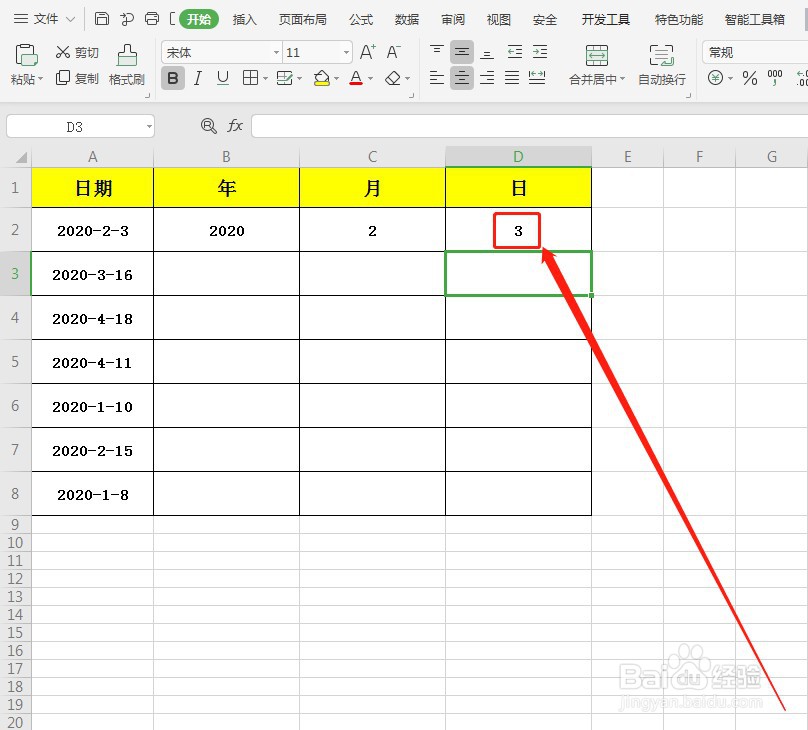
7、接着,敲击回车键即可,如下图所示:

WPS如何分别快速提取年月日

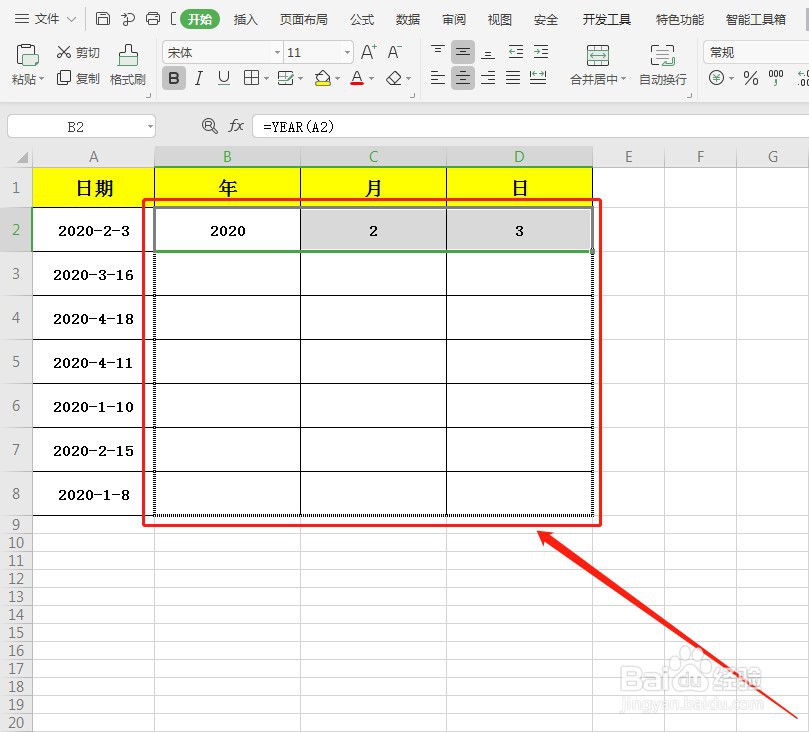
8、然后,框选住“”“”“”的第一个单元格并下拉,如下图所示:

WPS如何分别快速提取年月日

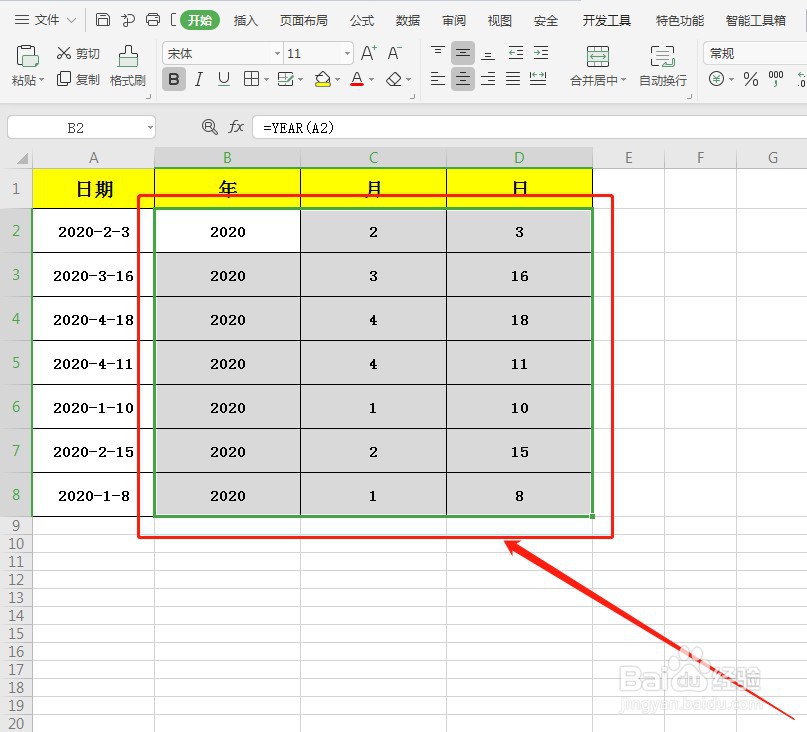
9、最后,年月日就分别被提取出来了,如下图所示:

WPS如何分别快速提取年月日

  • 锁定单元格不被编辑,隐藏单元格公式不显示
  • Excel表格技巧之表格根据数据填充颜色
  • excel删除重复项
  • Excel 公式函数之强大的TEXT
  • Excel/WPS表格修改数据怎么刷新数据透视表?
  • 热门搜索
    湖北省旅游景点 成都到云南旅游团 安踏旅游鞋 乌镇旅游攻略两天一夜 杭州 旅游 长沙旅游景点大全 贵州旅游学校 丽江旅游局 云南旅游乱象 河北省旅游局