Photoshop上渐变工具的使用方法

 时间:2026-04-23 03:25:34

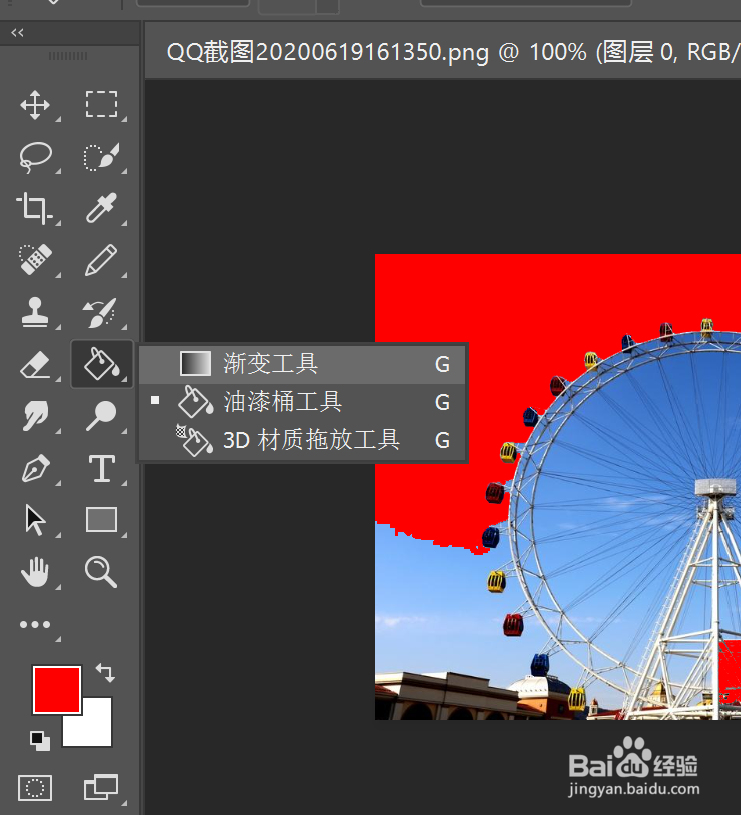
1、选择左侧工具栏里面的渐变工具。

Photoshop上渐变工具的使用方法

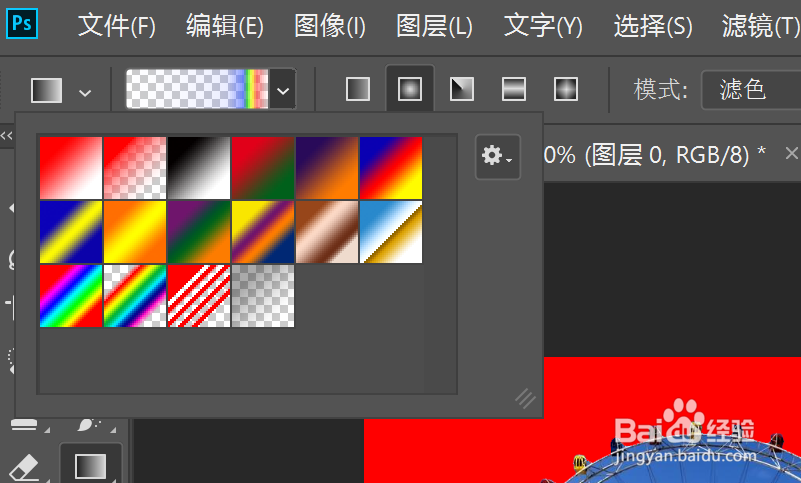
2、在渐变工具信息栏里面可以看到有线性渐变、径向渐变、角度渐变、对称渐变和菱形渐变五种。

Photoshop上渐变工具的使用方法

3、点击渐变工具的下拉条,找到设置里面的新建渐变选项。

Photoshop上渐变工具的使用方法

4、输入一个渐变名称,可以自己新建一个渐变色。

Photoshop上渐变工具的使用方法

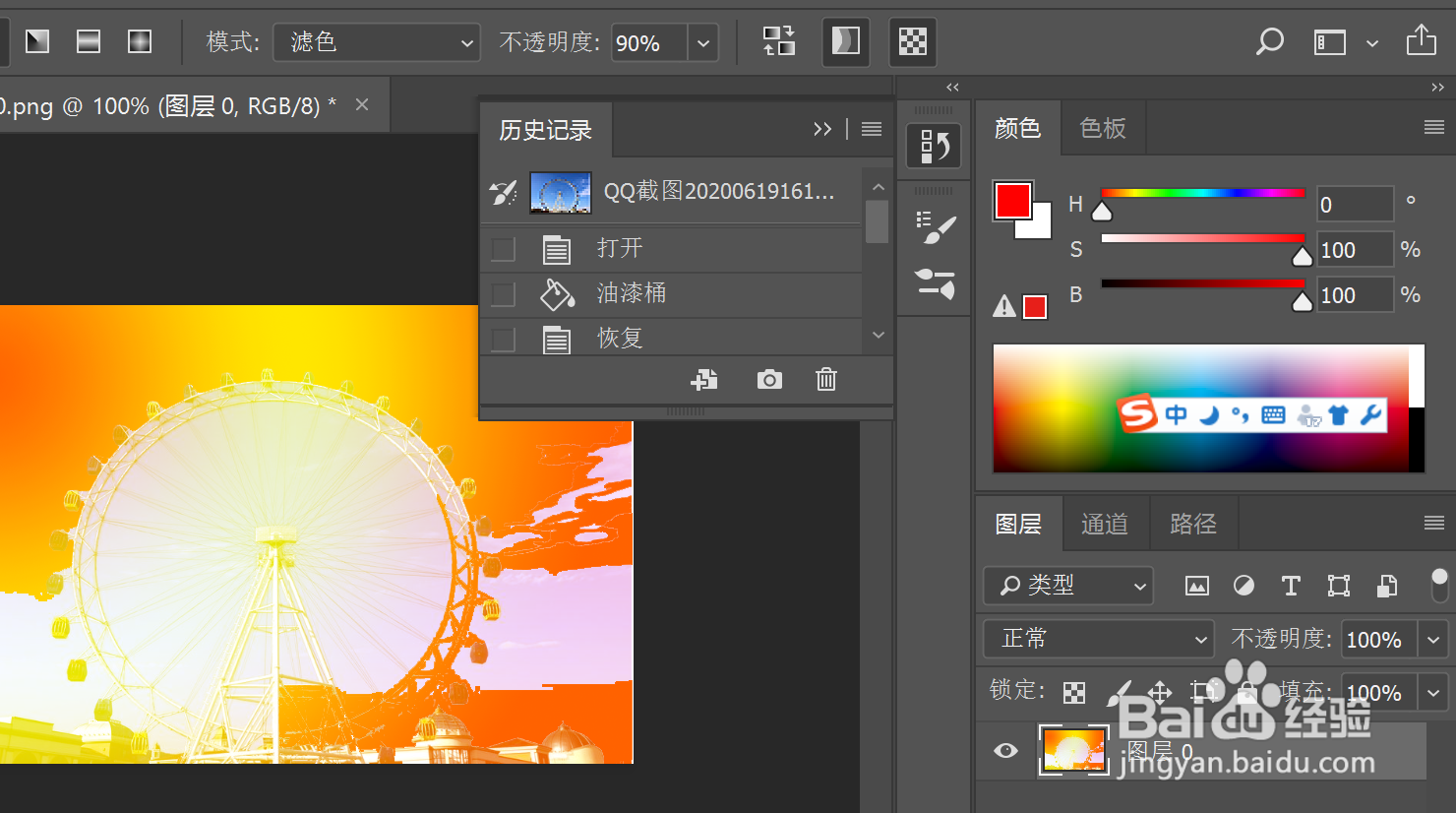
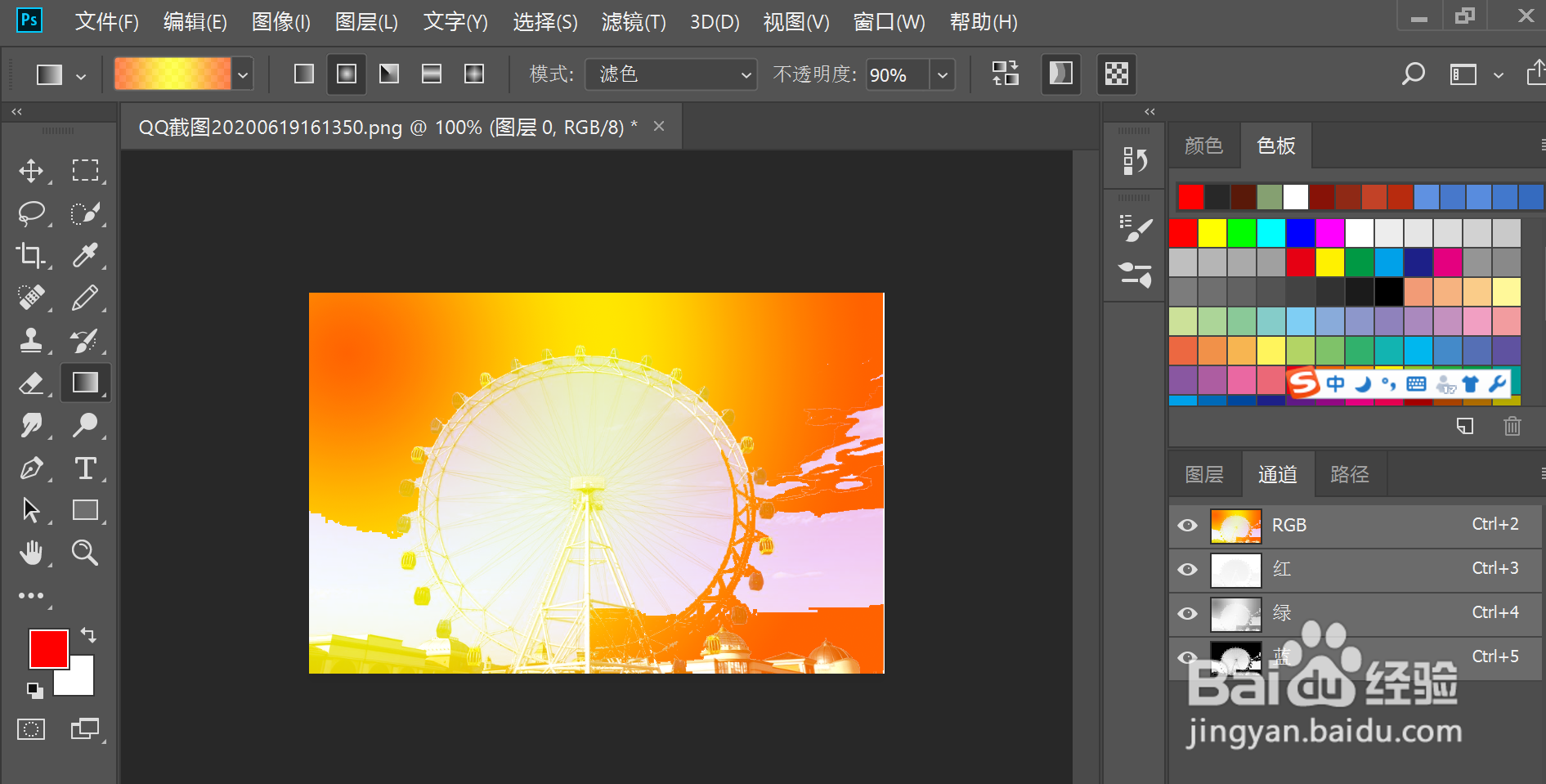
5、这里新建一个橙黄色的渐变工具,选择图像的一端然后鼠标拖动到另一端就可以将图像变为自己所设置的渐变颜色。
Photoshop上渐变工具的使用方法

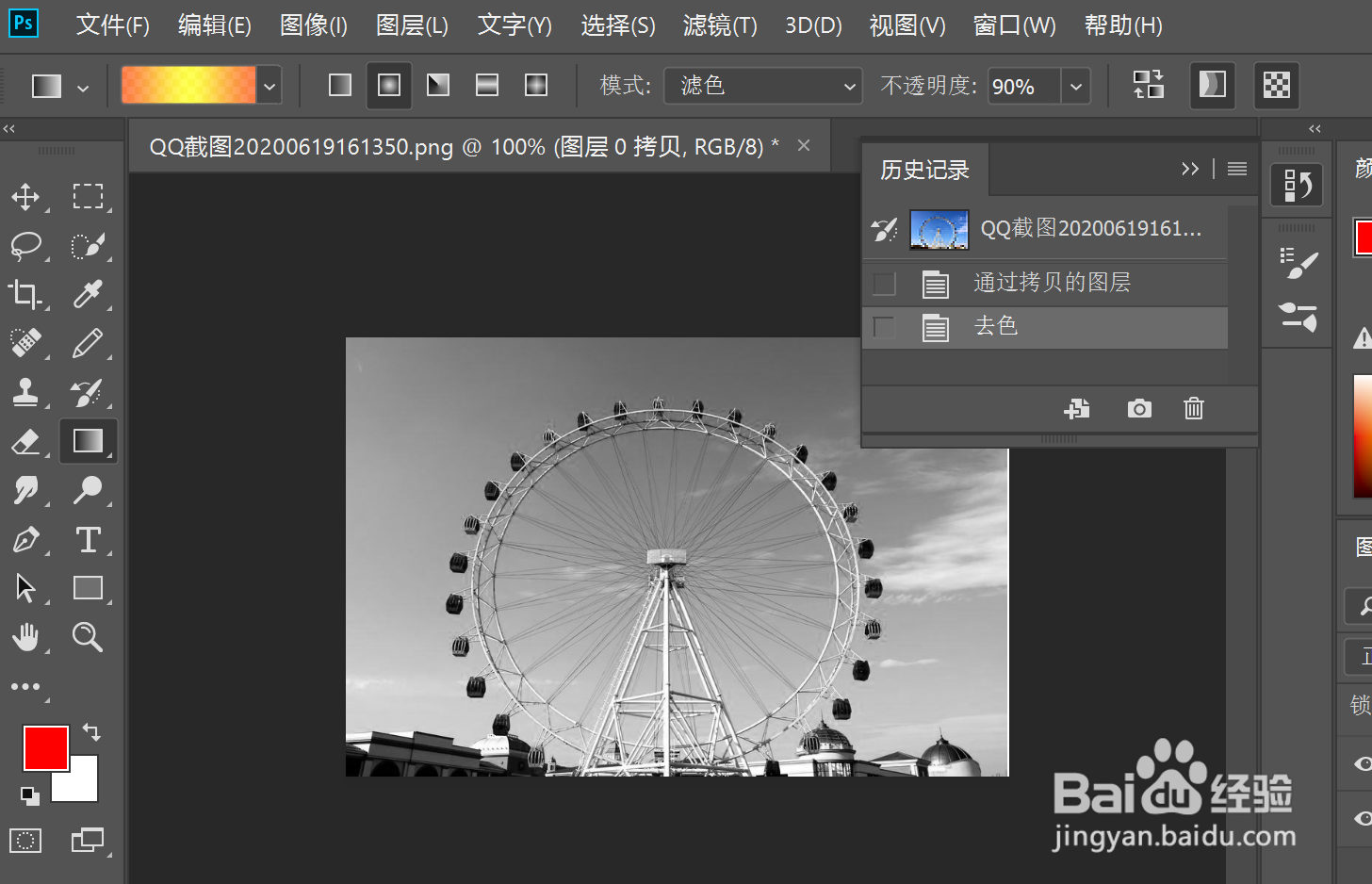
6、在历史记录里里面找到源图像。

Photoshop上渐变工具的使用方法

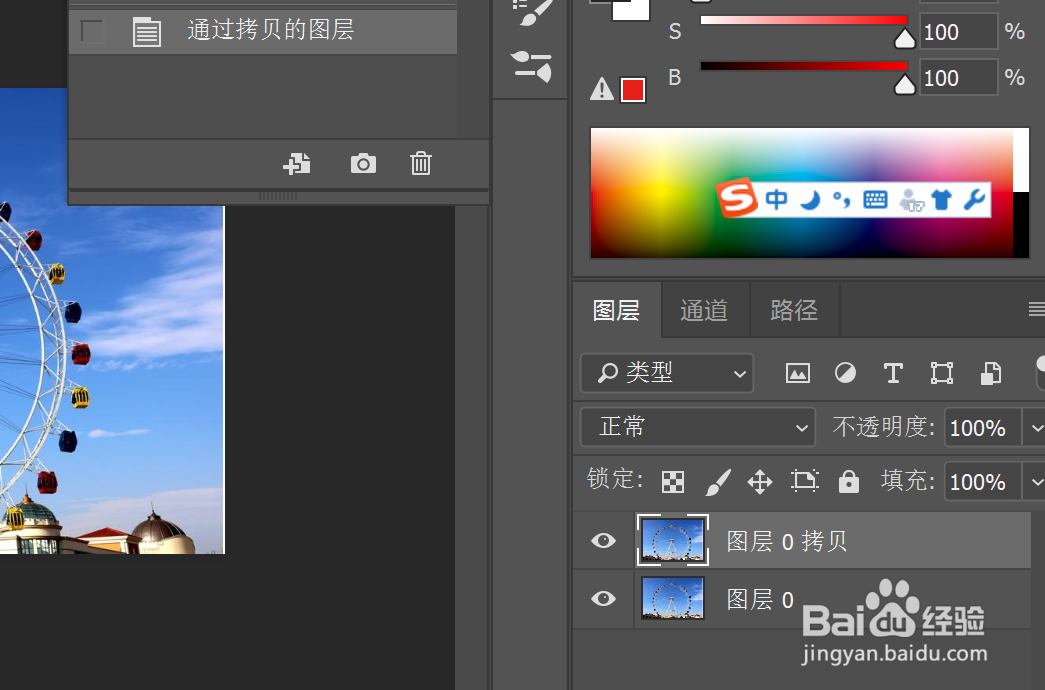
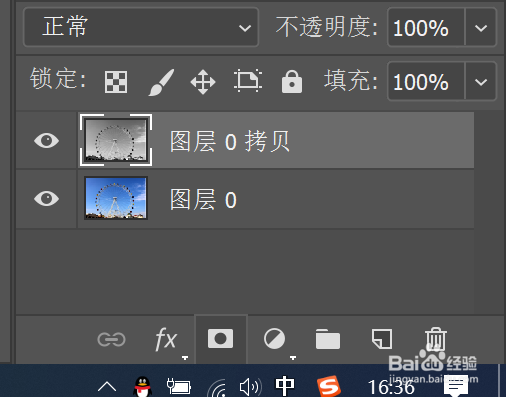
7、在图层上面按Ctrl+j新建一个图层。

Photoshop上渐变工具的使用方法

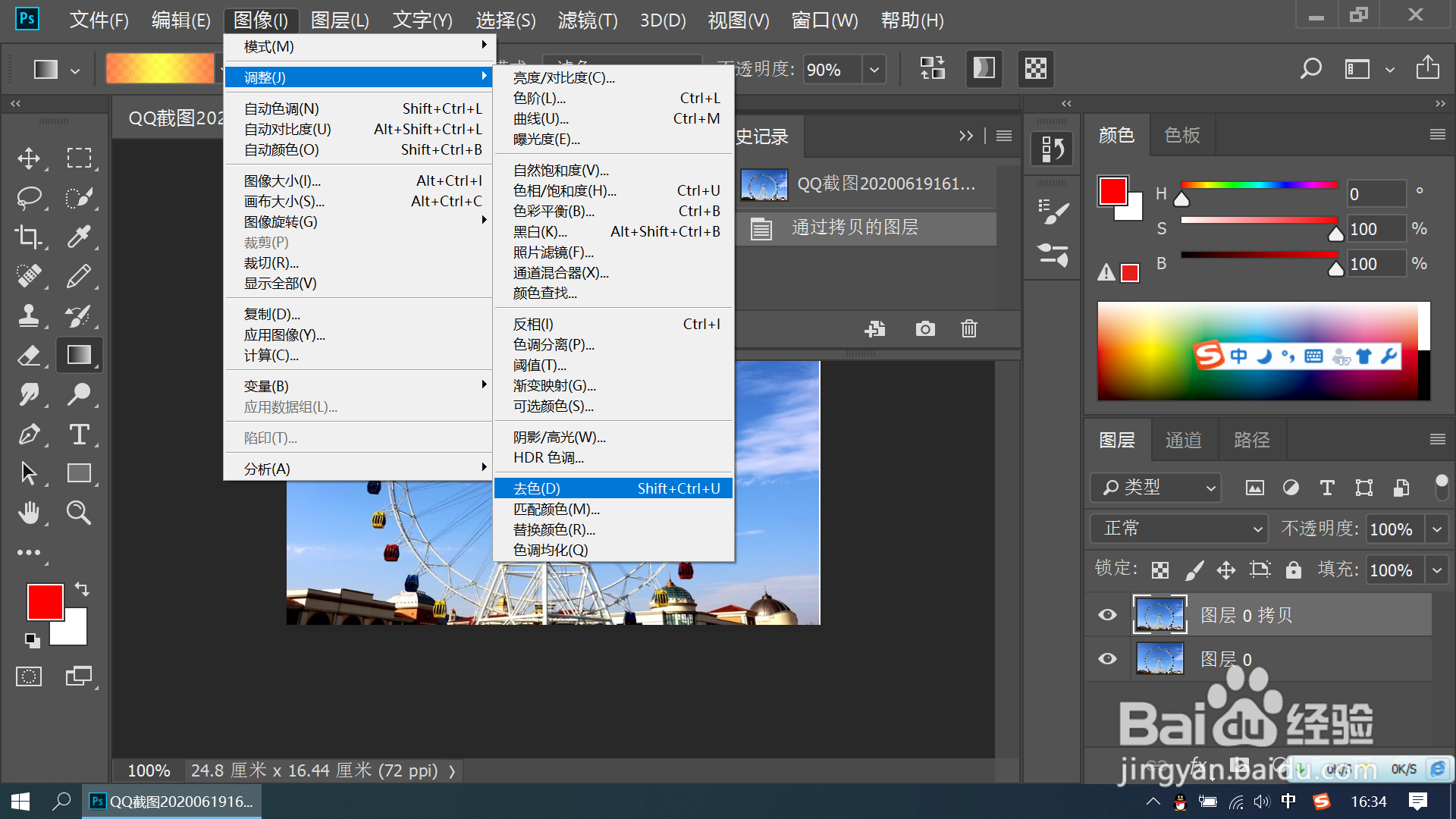
8、选择图像调整去色命令。

Photoshop上渐变工具的使用方法

9、在历史记录里面就显示去色图像的效果。

Photoshop上渐变工具的使用方法

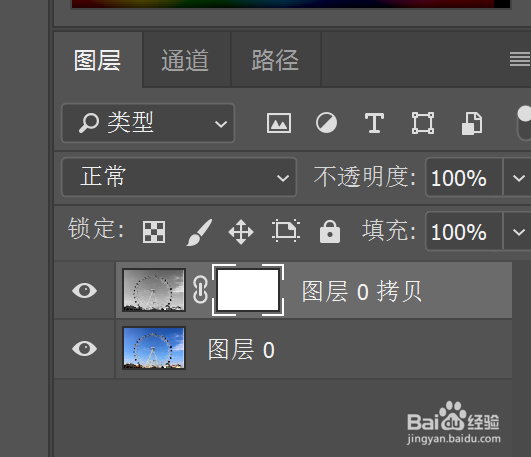
10、选择添加矢量蒙版。

Photoshop上渐变工具的使用方法

11、在图层0拷贝上就添加了一个白色背景的图像。这就是渐变工具的主要使用方法。
Photoshop上渐变工具的使用方法

  • PS如何设置动感模糊的角度
  • ps2021自定义形状使用什么工具
  • 在ps cs6中给图片添加阴影线效果
  • 怎样用PS处理图片以只显示重点内容的颜色?
  • ps2020如何绘制圆形渐变
  • 热门搜索
    石林旅游 丽江旅游介绍 北京房山旅游景点 澳门旅游网 南岳衡山旅游网 即墨旅游景点大全 大同旅游网 中国最佳旅游胜地 国内旅游线路推荐 大连旅游职业学校