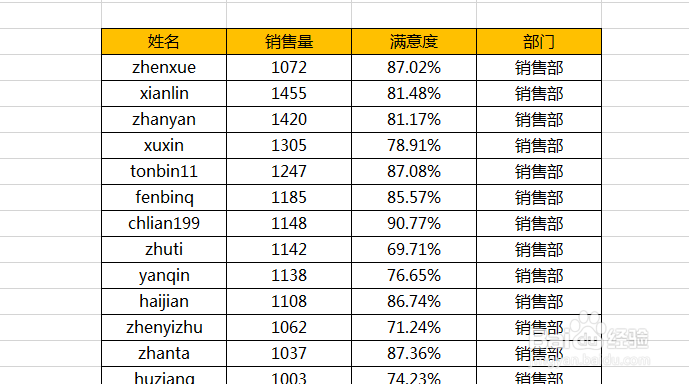
Excel2016满足2个条件突出显示数据行怎么设置?

 时间:2026-02-15 06:52:55

1、新建Excel2016文档并打开,如图
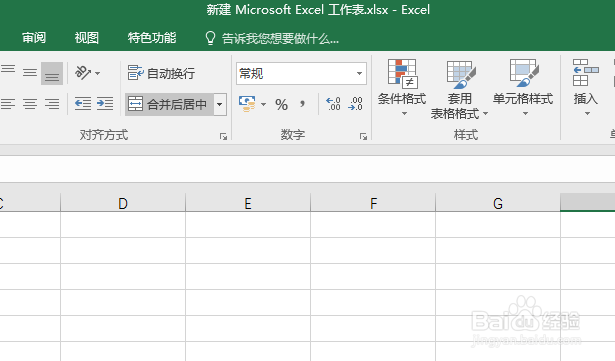
Excel2016满足2个条件突出显示数据行怎么设置?

2、在表格中输入内容,如图

Excel2016满足2个条件突出显示数据行怎么设置?

3、满足2个条件突出显示数据行怎么设置?

先选中数据区域,如图

Excel2016满足2个条件突出显示数据行怎么设置?

4、然后点击【开始】【条件格式】【新建规则】,如图

Excel2016满足2个条件突出显示数据行怎么设置?

5、设置【新建规则】:

1 类型选则用【使用公式确定要设置格式的单元格】

2 编辑规则:突出显示接待量大于1000,满意度大于80%的数据行,设置如下

ps:其中D5是接待量第1个数据所在单元格位置、E5是满意度第1个数据所在单元格位置,如图

Excel2016满足2个条件突出显示数据行怎么设置?

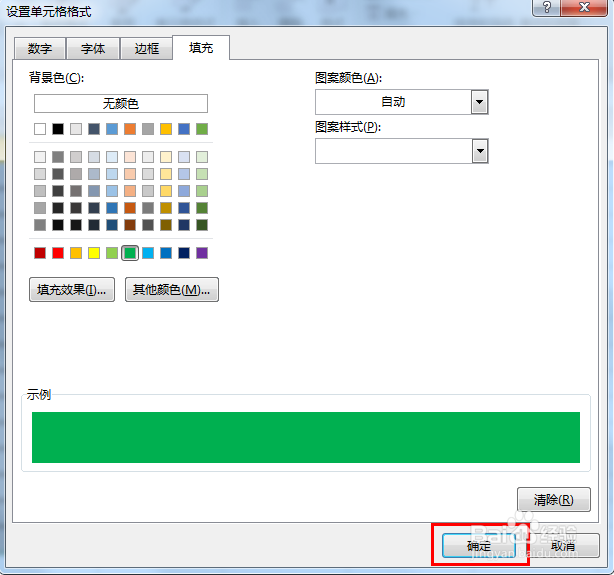
6、然后再设置 符合条件的格式:

点击【格式】跳转【设置单元格格式】窗口,设置符合条件显示什么格式即可,如图
Excel2016满足2个条件突出显示数据行怎么设置?

7、规则设置好,点击【确定】按钮,如图

Excel2016满足2个条件突出显示数据行怎么设置?

8、查看数据表格,同时满足条件的数据所在行突出显示,如图

Excel2016满足2个条件突出显示数据行怎么设置?

  • Excel中如何利用VBA查找工作表
  • 使用数据透视表统计不同门店不重复订单数方法
  • 如何用VBA一次性插入多张工作表
  • Excel怎么打开Power Query编辑器
  • 如何利用VBA代码给图表添加数据标签
  • 热门搜索
    去土耳其旅游多少钱 湖北恩施旅游攻略 珠海 旅游 旅游新疆 韩国旅游团 亲和力旅游 旅游地图全图高清版 四川九寨沟旅游攻略 泰顺旅游 秦皇岛旅游景点大全