1、首先进入图片所在的文件夹。
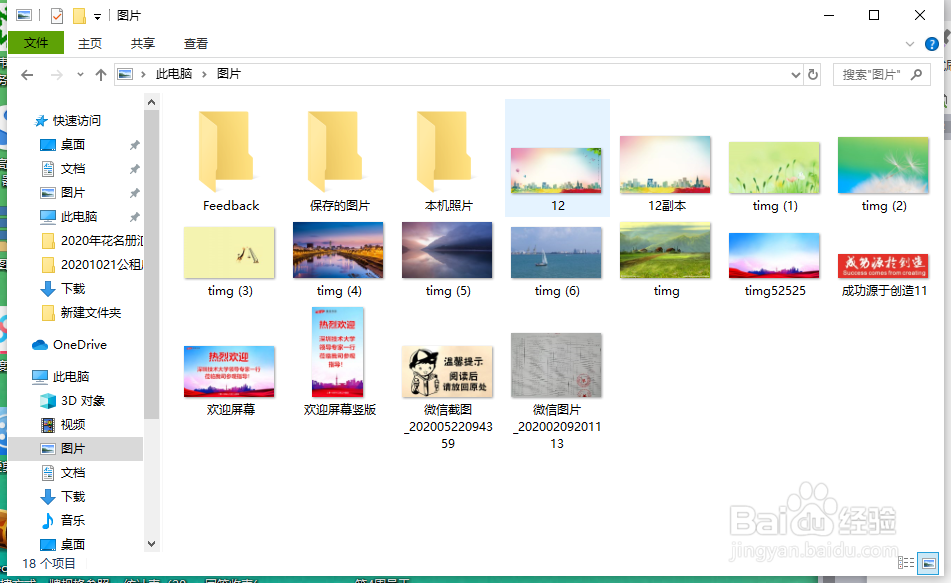
2、选择其中任何一张图片,并点击鼠标右键,选择“属性”。
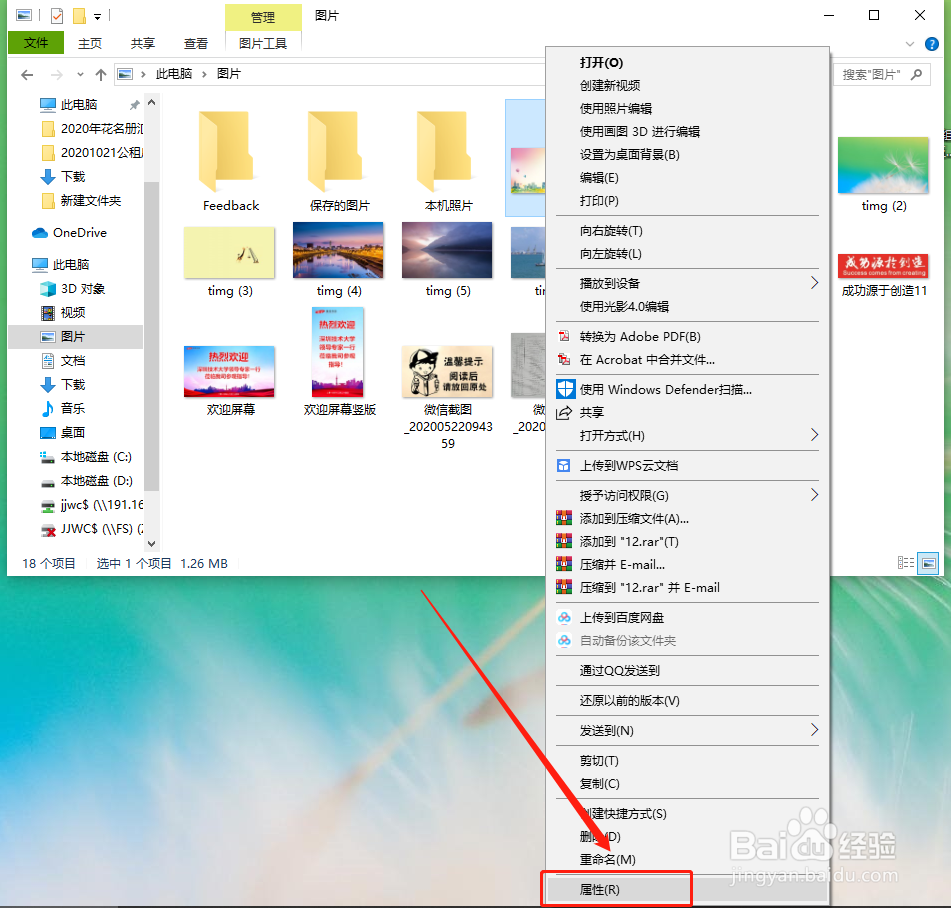
3、弹出属性对话框,在文件类型的打开方式中,选择“更改”,如下图。
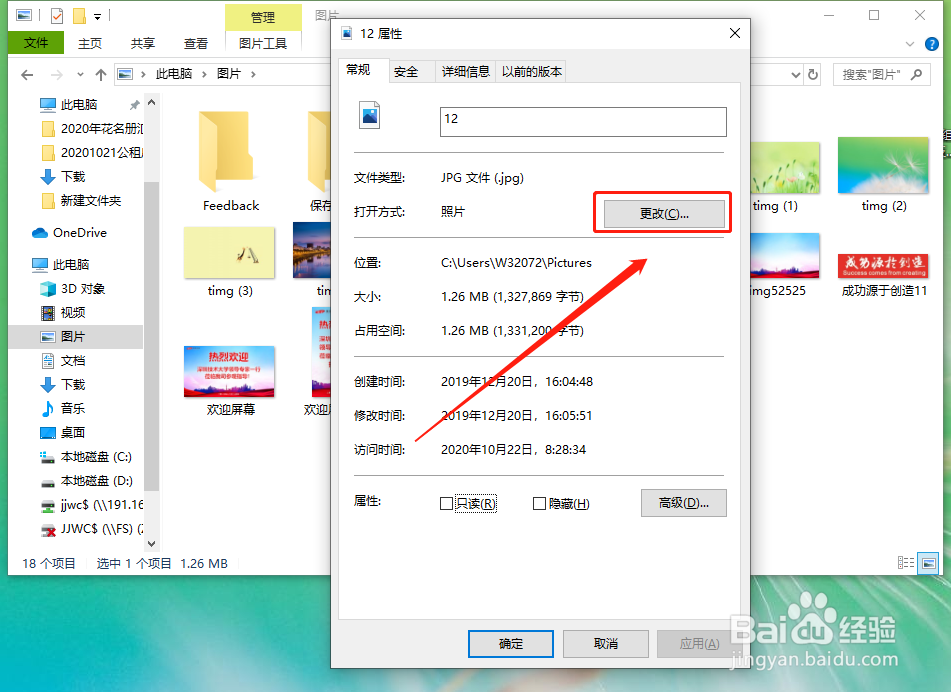
4、在弹出的对话框中,选择图片打开的方式,如图片、光影看图、画图等等方式,选择一个自己喜欢的再点击“确定”。本文选择的是“照片”打开方式,如下图。
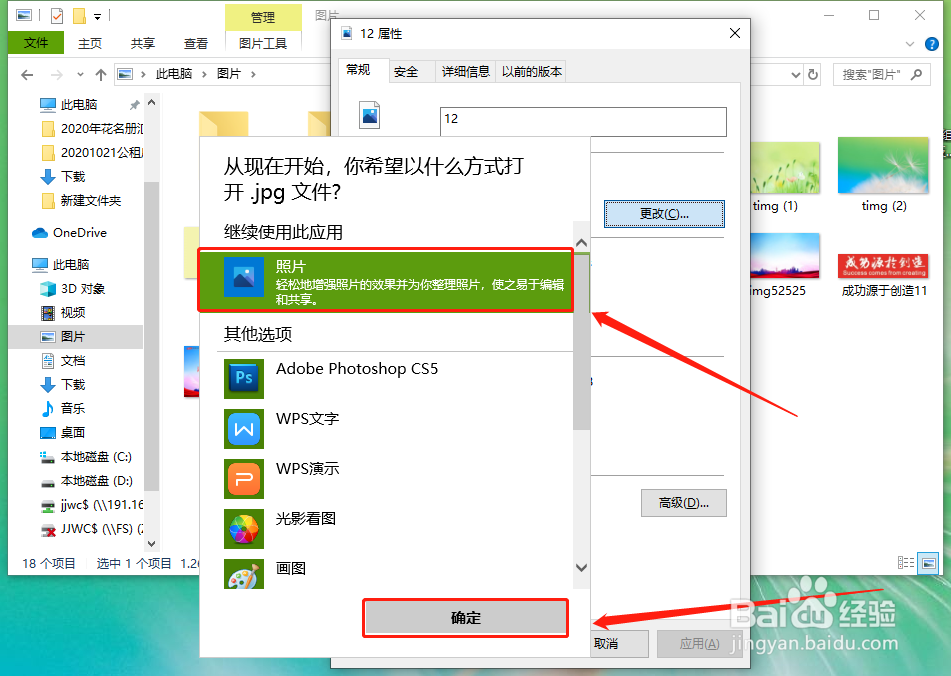
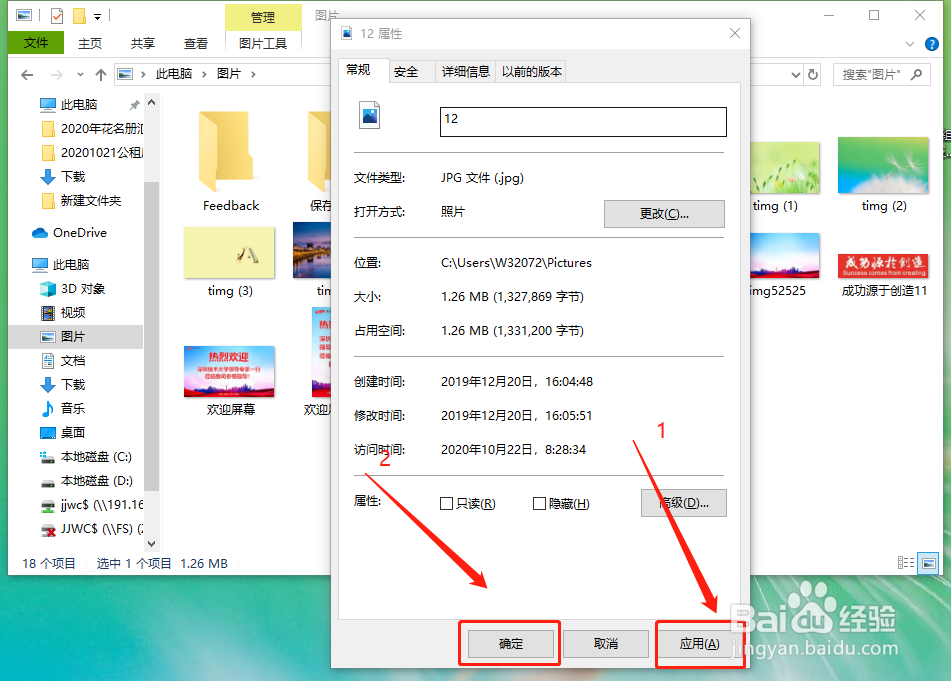
5、回到属性对话框,点击“应用”,将照片打开方式运用到此电脑的所有图片中,然后点击“确定”即可。设置好以后,以后图片的默认打开方式就直接是照片方式啦。
时间:2026-04-22 19:36:03
1、首先进入图片所在的文件夹。
2、选择其中任何一张图片,并点击鼠标右键,选择“属性”。
3、弹出属性对话框,在文件类型的打开方式中,选择“更改”,如下图。
4、在弹出的对话框中,选择图片打开的方式,如图片、光影看图、画图等等方式,选择一个自己喜欢的再点击“确定”。本文选择的是“照片”打开方式,如下图。
5、回到属性对话框,点击“应用”,将照片打开方式运用到此电脑的所有图片中,然后点击“确定”即可。设置好以后,以后图片的默认打开方式就直接是照片方式啦。
